PazarApi'yi indirip kurmaktan ilk ürününüzü pazaryerine göndermeye, stok-fiyat güncellemeden müşteri sorularına kadar her adımı resimlerle anlattık. Aradığınızı aşağıdaki kutuya yazın ya da soldaki içindekilerden bölümü seçin. Sık sorulan sorular sayfanın sonunda.
Hızlı başlangıç
PazarApi, tedarikçinizin XML'indeki (ya da elle eklediğiniz) ürünleri Trendyol, Hepsiburada, N11, Pazarama, PttAVM, İdefix, ÇiçekSepeti ve Amazon mağazalarınıza gönderir, stok ve fiyatlarını kendiliğinden güncel tutar. İlk kez kullanıyorsanız şu sırayı izleyin:
- Programı indirip kurun, üye olup giriş yapın.
- Satış yaptığınız pazaryerindeki mağazanızı ekleyin (API bilgileriyle).
- Tedarikçinizin XML linkini ekleyin ve XML ayarlarında alanları eşleyin.
- Zamanlayıcıya bir saat ekleyin; ürünler o saatte programa alınır.
- Tedarikçiyi mağazanıza bağlayın ve kritik stoğu girin.
- Kâr oranlarını belirleyin, kargo firmanızı seçin.
- Marka, kategori ve (varsa) varyant eşleştirmelerini yapın.
- Pazaryeri menüsünden ürünlerinizi gönderin. Gönderimden sonra stok ve fiyat kendiliğinden güncellenir.
İndirme ve kurulum
Sistem gereksinimleri
- Windows 10 veya Windows 11 (64 bit).
- .NET Framework 4.7.2 veya üstü. Güncel Windows 10/11'de hazır gelir.
- Microsoft Edge WebView2 bileşeni. Bilgisayarınızda yoksa kurulum sırasında kendiliğinden kurulur.
- Kesintisiz internet bağlantısı. Stok ve fiyat güncellemeleri program açıkken yapılır; bu yüzden PazarApi'nin sürekli açık kaldığı bir bilgisayar önerilir.
İndirme
Bu sitenin sol menüsündeki Güncel Sürüm düğmesine tıklayın. pazarapi.exe kurulum dosyası bilgisayarınıza iner. Tarayıcınız "bu dosya sık indirilmiyor" gibi bir uyarı gösterirse Koru / Sakla seçeneğiyle dosyayı tutun.
Kurulum adımları
- İndirdiğiniz pazarapi.exe dosyasına çift tıklayın. Windows "Bu uygulamanın cihazınızda değişiklik yapmasına izin vermek istiyor musunuz?" diye sorarsa Evet deyin.
- Lisans anlaşması sayfasında sözleşmeyi okuyun, Anlaşmayı kabul ediyorum seçeneğini işaretleyip Sonraki'ye basın.
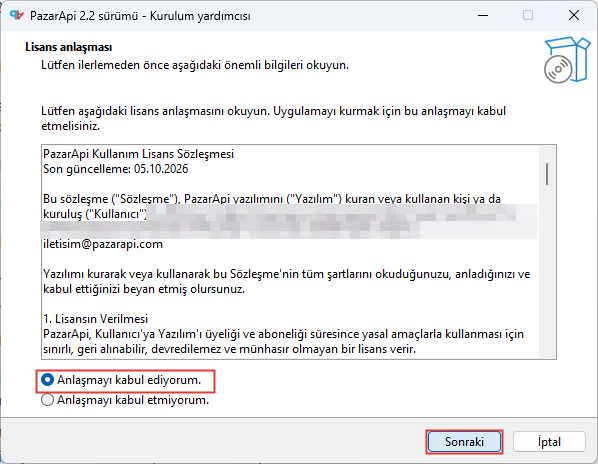
Lisans anlaşmasını kabul edip Sonraki'ye basın. - Bilgiler sayfasında öneri ve hata bildirimi için iletişim adresi yazar. Sonraki'ye basın.
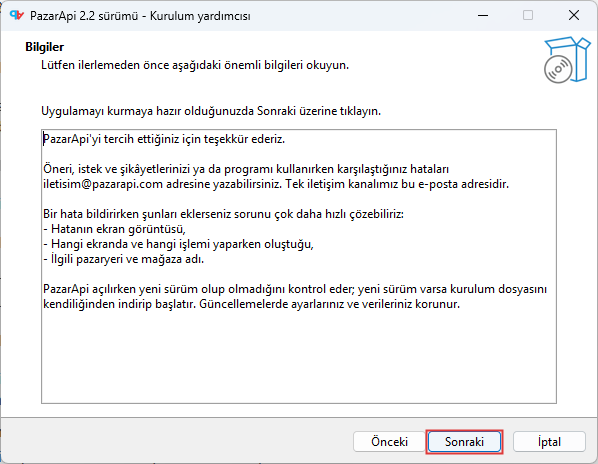
Bilgiler sayfası. - Ek işlemler sayfasında masaüstüne kısayol istiyorsanız Masaüstü simgesi oluşturulsun kutusunu işaretleyin, Sonraki'ye basın.
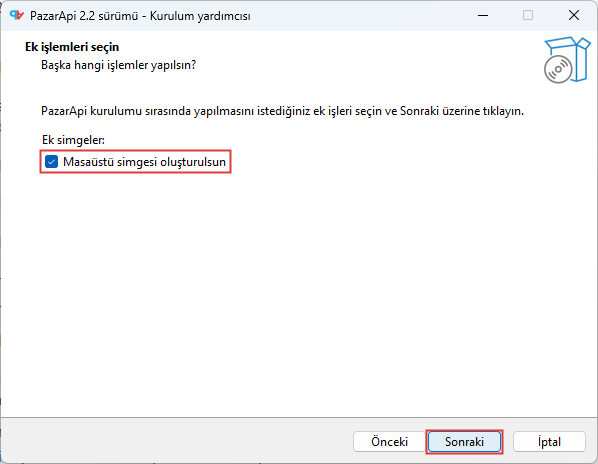
Masaüstü simgesi seçeneği. - Kurulmaya hazır sayfasında Kur'a basın. Kurulum bitince PazarApi uygulamasını çalıştır işaretli bırakıp Bitti'ye basarsanız program açılır.
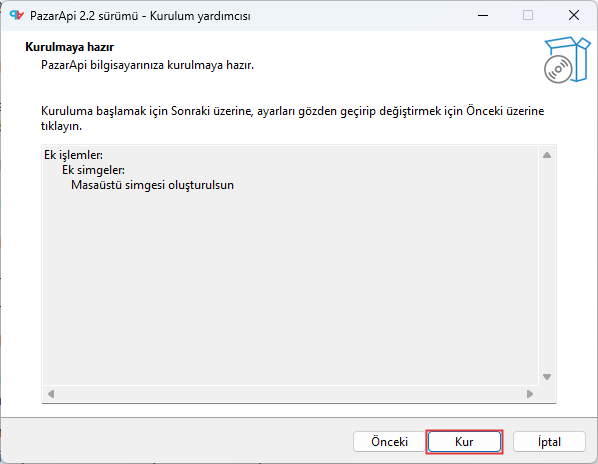
Kur düğmesine bastığınızda kurulum başlar.
%LocalAppData%\PazarApi) kurulur. Başlat menüsünde ve isterseniz masaüstünde PazarApi kısayolu oluşur.Güncellemeler
PazarApi her açılışta yeni sürüm olup olmadığını kontrol eder. Yeni sürüm varsa güncellemek isteyip istemediğinizi sorar; Evet derseniz kurulum dosyasını indirip başlatır. Güncellemelerde ayarlarınız ve verileriniz korunur. Hangi sürümde neler değiştiğini Sürüm Notları sayfasından okuyabilirsiniz. Ana ekranın sol üstünde Versiyonunuz Güncel yazıyorsa en son sürümü kullanıyorsunuz demektir.
Üyelik ve giriş
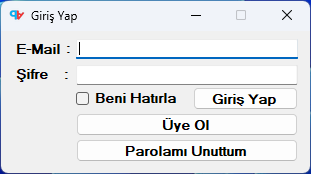
Program açıldığında Giriş Yap penceresi gelir.
Üye olma
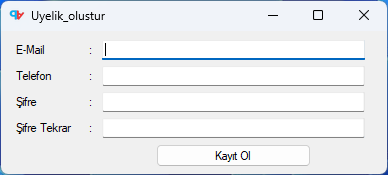
Hesabınız yoksa Üye Ol'a basın. E-posta, telefon ve iki kez şifrenizi yazıp Kayıt Ol'a basın.
Giriş yapma
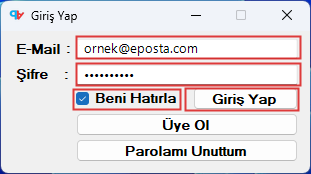
- E-posta adresinizi ve şifrenizi yazın.
- Her seferinde şifre yazmak istemiyorsanız Beni Hatırla'yı işaretleyin.
- Giriş Yap'a basın.
Şifremi unuttum
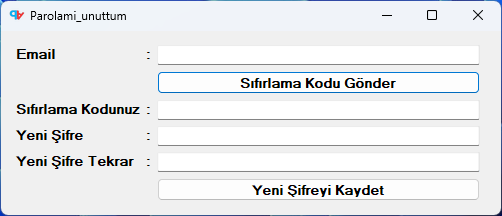
- Giriş ekranında Parolamı Unuttum'a basın.
- E-posta adresinizi yazıp Sıfırlama Kodu Gönder'e basın.
- E-postanıza gelen kodu, yeni şifrenizi ve tekrarını yazıp Yeni Şifreyi Kaydet'e basın.
Ana ekran
Giriş yaptıktan sonra ana ekran açılır. Bütün işlemler bu ekrandaki kutulardan başlar.
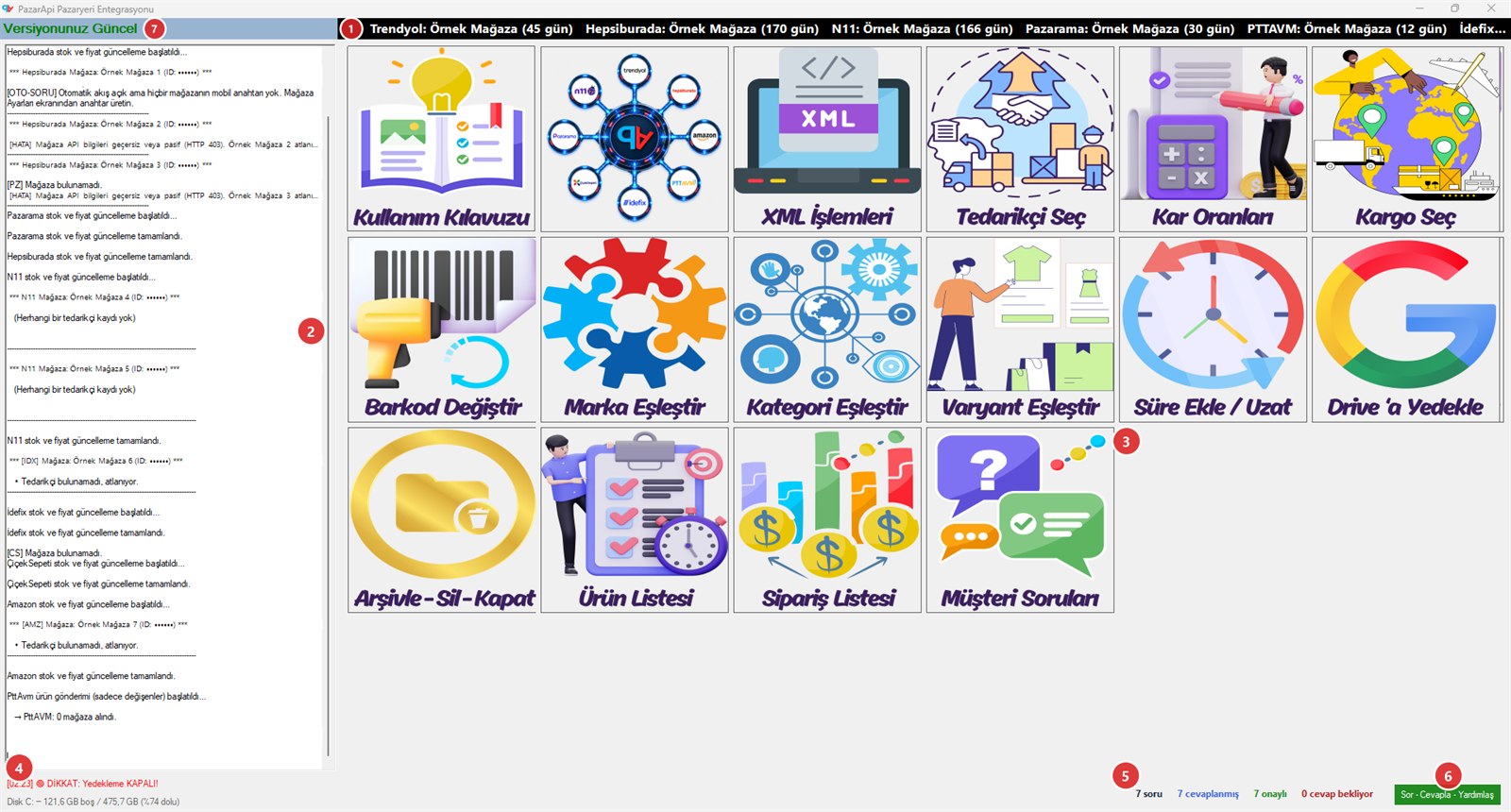
- Kayan yazı: Mağazalarınızın adını ve aboneliğinizin bitmesine kalan gün sayısını gösterir. Duyurular da burada geçer.
- İşlem kaydı: Programın yaptığı her şey (XML güncelleme, stok-fiyat gönderimi, hatalar) zamanıyla buraya yazılır. Bir sorun olduğunda önce buraya bakın.
- Kutular: Kullanım Kılavuzu, Pazaryerleri, XML İşlemleri, Tedarikçi Seç, Kâr Oranları, Kargo Seç, Barkod Değiştir, Marka/Kategori/Varyant Eşleştir, Süre Ekle/Uzat, Drive'a Yedekle, Arşivle-Sil-Kapat, Ürün Listesi, Sipariş Listesi ve Müşteri Soruları.
- Durum satırı: Otomatik yedeklemenin açık olup olmadığını ve bilgisayarınızdaki boş disk alanını gösterir. "Yedekleme KAPALI" uyarısı görürseniz Drive'a yedeklemeyi açmanızı öneririz.
- Soru sayaçları: Sor - Cevapla - Yardımlaş bölümündeki toplam soru, cevaplanan, onaylanan ve cevap bekleyen soru sayıları.
- Sor - Cevapla - Yardımlaş: PazarApi kullanıcılarıyla soru-cevap alanı. Ayrıntısı burada.
- Sürüm durumu: Programınız güncelse "Versiyonunuz Güncel" yazar.
Mağaza ekleme
Ana ekrandaki pazaryeri logolarının olduğu kutu bütün pazaryeri menülerini açar. Bir pazaryerinin üzerine gelince o pazaryerinin işlemleri listelenir. Mağaza eklemek için Pazaryeri → Mağaza Ekle / Görüntüle'yi seçin.
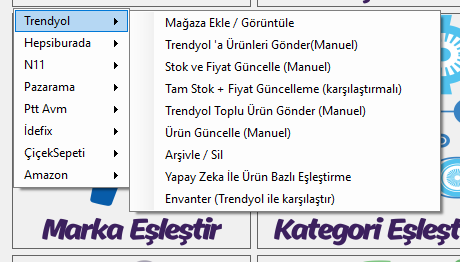
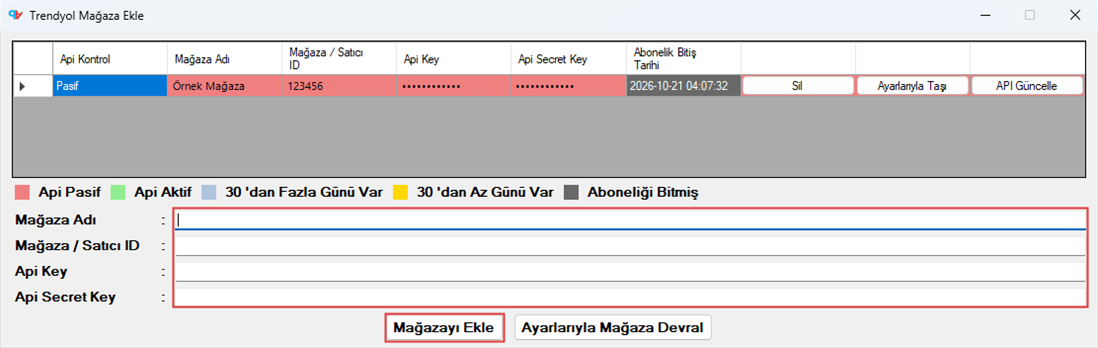
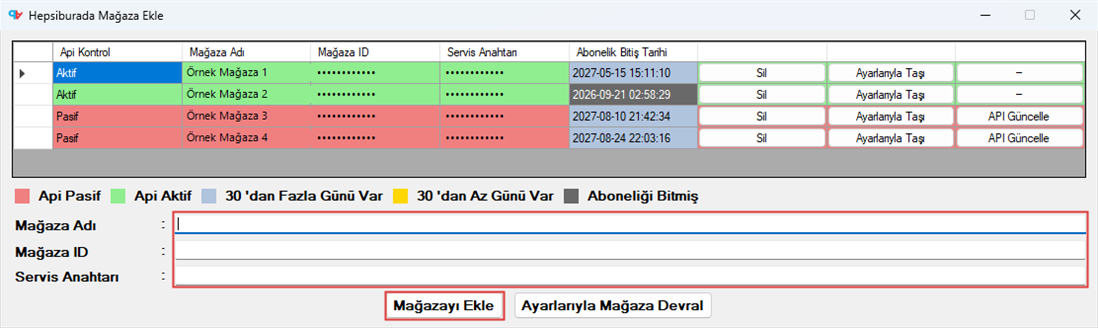
Her pazaryerinin mağaza ekleme penceresi aynı düzendedir: üstte eklediğiniz mağazaların listesi, altta yeni mağaza için bilgi kutuları ve Mağazayı Ekle düğmesi. API bilgilerini pazaryerinin satıcı panelindeki entegrasyon / API bilgileri bölümünden alırsınız. Bilgiler eklenirken pazaryerinde canlı olarak denetlenir; yanlışsa mağaza eklenmez.
Renkler ve düğmeler
- Kırmızı satır (Api Pasif): API bilgileri geçersiz ya da pazaryerinde kapatılmış. Bu mağazaya gönderim yapılmaz; API Güncelle ile düzeltin.
- Yeşil satır (Api Aktif): Mağaza sorunsuz çalışıyor.
- Mavi tarih: Aboneliğinizin bitmesine 30 günden fazla var. Sarı: 30 günden az kaldı. Gri: Abonelik bitmiş; süre ekleyin.
- Sil: Mağazayı üyeliğinizden kaldırır ve bu bilgisayardaki bütün ayarlarını (kâr oranları, kara liste, eşleştirmeler, kod değiştirme, kritik stok, kargo, tedarikçi atamaları) geri dönüşsüz siler. Mağazayı sonradan yeniden eklerseniz kalan abonelik süresi geri gelmez, yeni deneme süresi de verilmez. Ürünleriniz ve sipariş geçmişiniz silinmez.
- Ayarlarıyla Taşı / Ayarlarıyla Mağaza Devral: Mağazayı bütün ayarlarıyla başka bir PazarApi üyeliğine devretmek içindir. Ayrıntısı aşağıda.
- API Güncelle: Yalnız pasif mağazalarda çalışır; yeni API bilgilerini girmenizi sağlar.
Trendyol
Mağaza Adı, Mağaza / Satıcı ID, Api Key ve Api Secret Key kutularını doldurup Mağazayı Ekle'ye basın.
Hepsiburada
Mağaza Adı, Mağaza ID (Merchant ID) ve Servis Anahtarı yeterlidir.
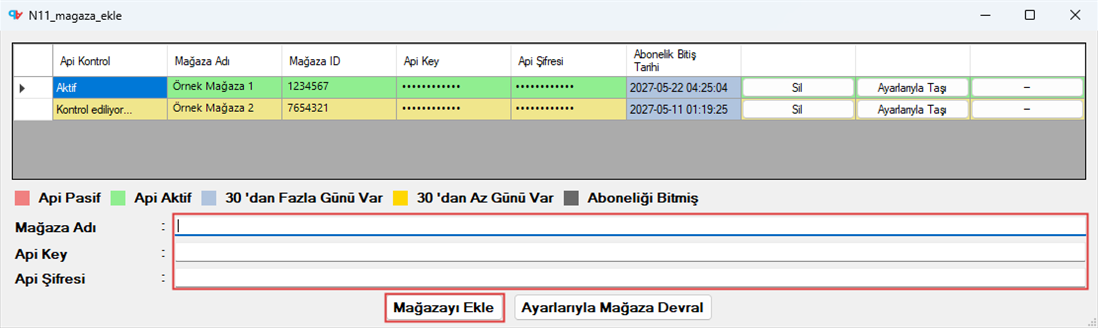
N11
Mağaza Adı, Api Key ve Api Şifresi girilir.
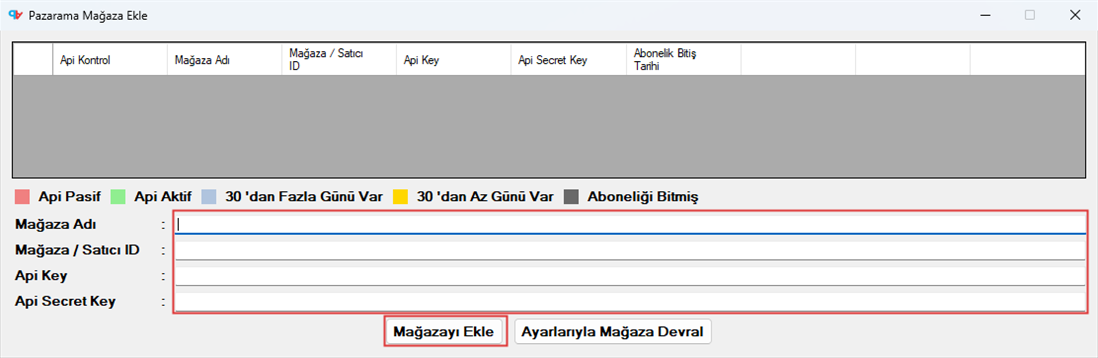
Pazarama
Mağaza Adı, Mağaza / Satıcı ID, Api Key ve Api Secret Key girilir.
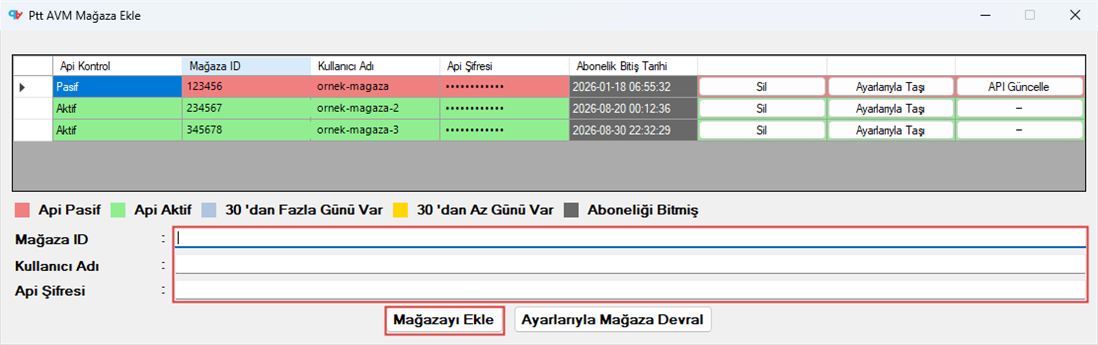
PttAVM
Mağaza ID, Kullanıcı Adı ve Api Şifresi girilir.
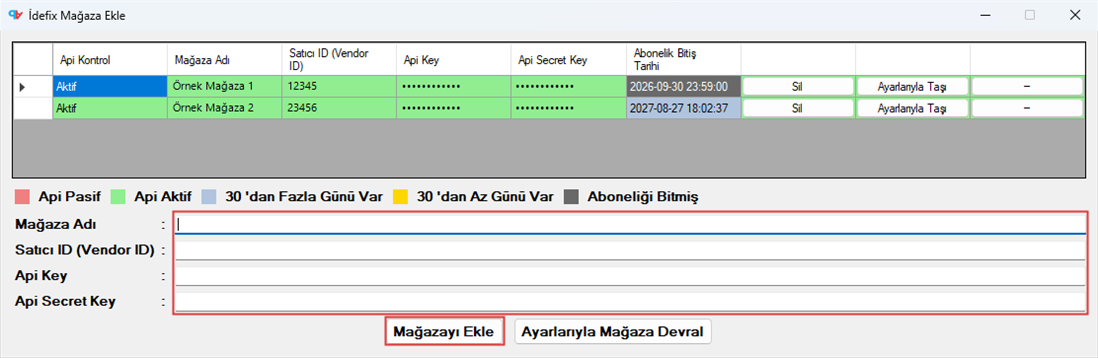
İdefix
Mağaza Adı, Satıcı ID (Vendor ID), Api Key ve Api Secret Key girilir.
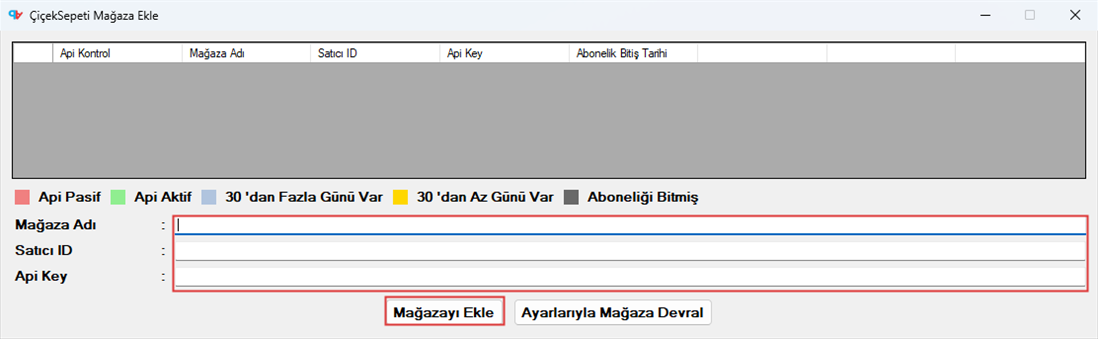
ÇiçekSepeti
Mağaza Adı, Satıcı ID ve Api Key girilir.
Amazon
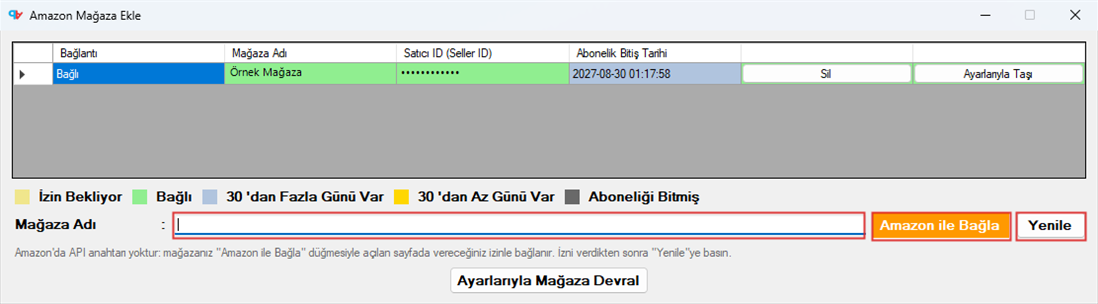
Amazon'da API anahtarı yoktur. Mağaza adını yazıp Amazon ile Bağla'ya basın; açılan Amazon sayfasında izin verin. İzni verdikten sonra programa dönüp Yenile'ye basın. Satır yeşil "Bağlı" olduğunda mağaza hazırdır.
API Güncelle
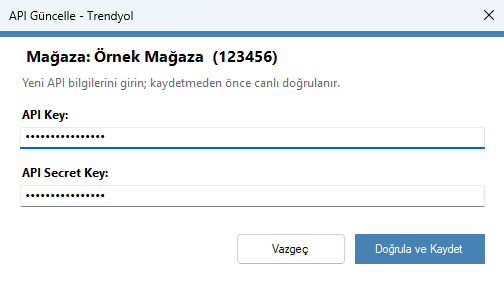
Pazaryerinde API bilgilerinizi yenilediyseniz mağaza kırmızıya (pasif) döner. Satırdaki API Güncelle'ye basın, yeni bilgileri yazın ve Doğrula ve Kaydet'e basın. Bilgiler pazaryerinde denetlenir; doğruysa mağaza yeniden aktif olur. Aktif mağazalarda bu düğme kapalıdır.
Mağazayı ayarlarıyla devretme ve devralma
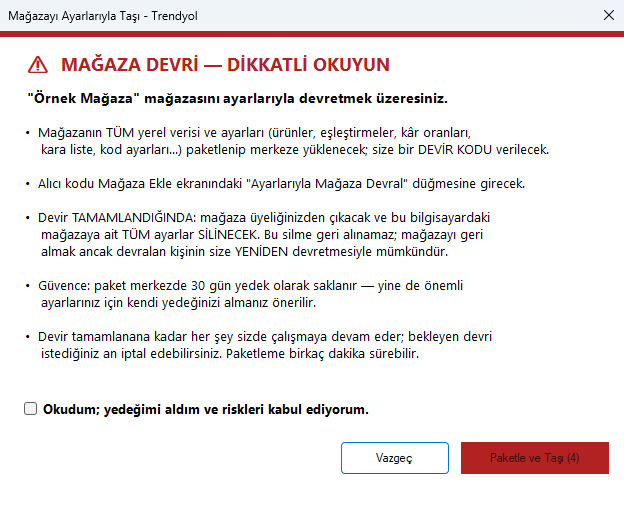
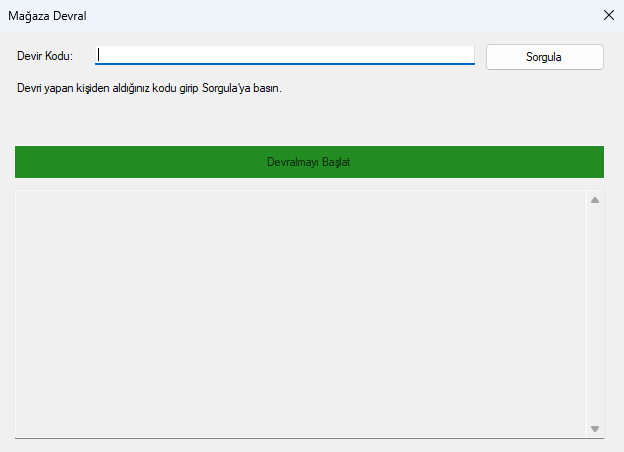
Mağazanızı başka birine (ya da kendi başka üyeliğinize) bütün ayarlarıyla birlikte taşıyabilirsiniz: ürünler, eşleştirmeler, kâr oranları, kara liste ve kod ayarları dahil.
- Devredecek kişi mağaza satırındaki Ayarlarıyla Taşı'ya basar. Uyarıyı okuyup kutuyu işaretler ve Paketle ve Taşı'ya basar. Program bir devir kodu verir.
- Devralacak kişi aynı pazaryerinin Mağaza Ekle ekranında Ayarlarıyla Mağaza Devral'a basar, kodu yazıp Sorgula'ya, ardından devri başlatma düğmesine basar.
XML (tedarikçi) işlemleri
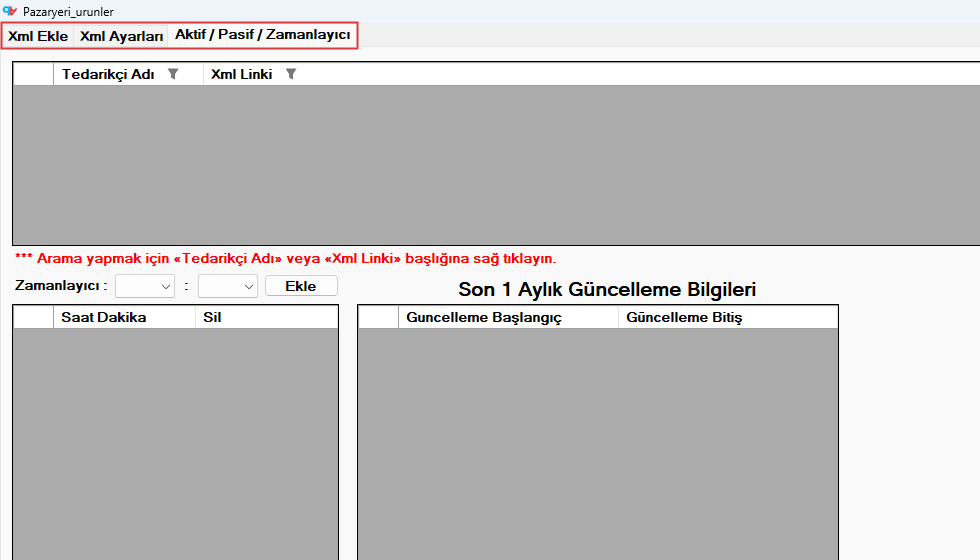
Tedarikçiniz ürünlerini size bir XML linkiyle verir. PazarApi bu linki okur, ürünleri bilgisayarınıza kaydeder ve belirlediğiniz saatlerde günceller. Ana ekrandaki XML İşlemleri kutusuna tıklayın. Pencerede üç sekme vardır: Xml Ekle, Xml Ayarları ve Aktif / Pasif / Zamanlayıcı.
XML ekranının açılması
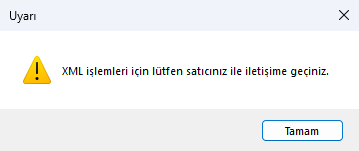
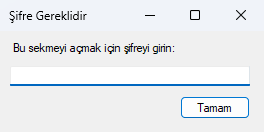
Xml Ekle ve Xml Ayarları sekmeleri yanlışlıkla değiştirilmesin diye şifrelidir. Sekmeye tıklayınca bir uyarı, ardından şifre kutusu gelir. Şifreyi satıcınızdan (bayinizden) isteyin. XML kurulumunu satıcınıza da yaptırabilirsiniz.
XML ekleme
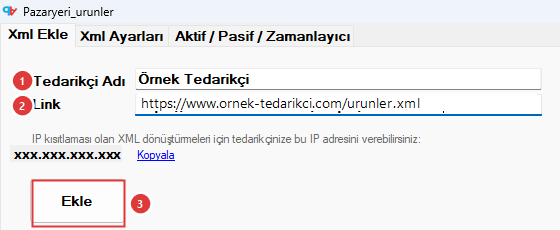
- Tedarikçi Adı'na kendiniz için anlaşılır bir ad yazın (örn. "Ahmet Toptan"). Bu ad bütün ekranlarda tedarikçi adı olarak görünür.
- Link'e tedarikçinizin verdiği XML adresini yapıştırın.
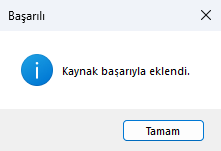
- Ekle'ye basın. "Kaynak başarıyla eklendi" mesajı gelir.
XML ayarları (alan eşleştirme)
Her tedarikçinin XML'i farklı yazılır. Bu sekmede programa "ürün adı hangi alanda, fiyat hangi alanda" diye gösterirsiniz.
- Kaynak Seç'ten tedarikçinizi seçin. XML indirilir, bu sırada "İşlem Yapılıyor" yazısı görünür.
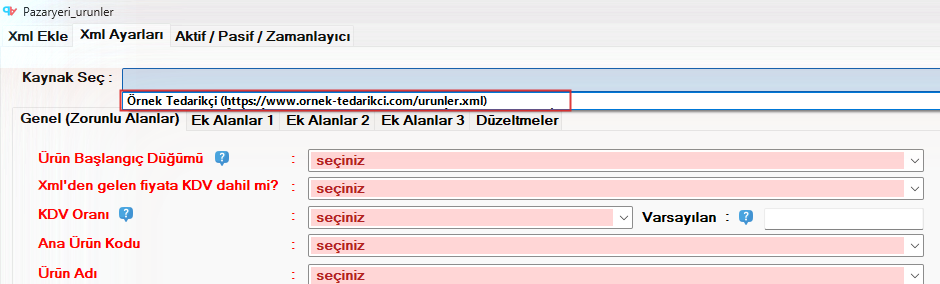
Kaynak Seç listesi. - Her kutunun listesinde XML'deki alan adları ve yanlarında gri renkte o alandaki örnek değer görünür. Örnek değere bakarak doğru alanı seçin.
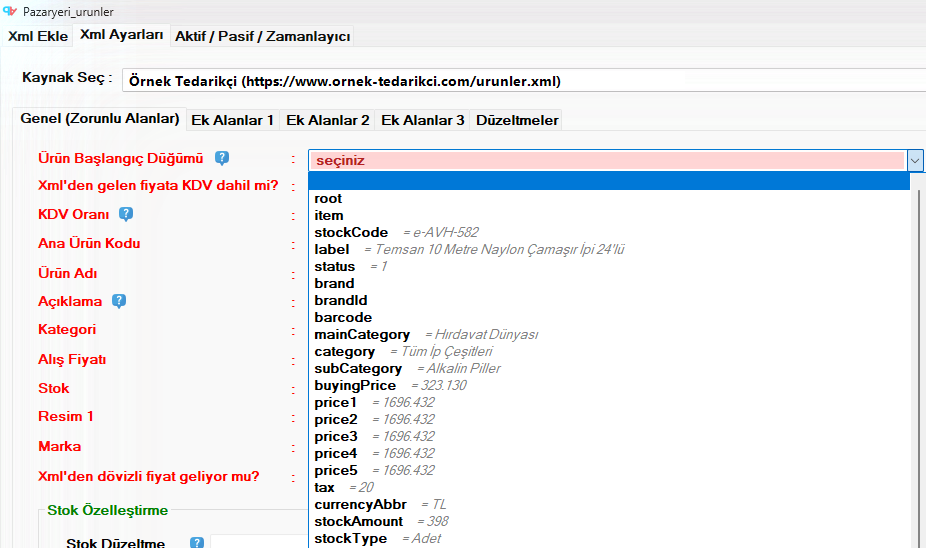
Alan adı ve yanında örnek değer. - Genel (Zorunlu Alanlar) sekmesindeki kırmızı yazılı alanları doldurun:
Alan Ne seçilir? Ürün Başlangıç Düğümü Her ürünün başladığı etiket (çoğunlukla item, product, Urun). Xml'den gelen fiyata KDV dahil mi? Tedarikçi fiyatı KDV dahil veriyorsa Evet, hariç veriyorsa Hayır. KDV Oranı XML'de KDV alanı varsa onu seçin. Yoksa Varsayılan'a oranı yazın (örn. 20). Ana Ürün Kodu Ürünün tekil kodu (stok kodu). Ürünler bu kodla tanınır, sonradan değiştirmeyin. Ürün Adı / Açıklama Ürün adı ve açıklama alanları. Kategori Tedarikçinin kategori alanı. Yoksa Varsayılan'a bir kategori yazın. Alış Fiyatı Tedarikçinin size sattığı fiyat. Satış fiyatı bunun üzerine kâr oranıyla hesaplanır. Stok Stok adedi alanı. Resim 1 İlk resim alanı. Resim adresi eksik geliyorsa Ön Eki'ne sitenin adresini yazın. Resimler tek bir etiket altında liste hâlindeyse Resim Düğüm'ü seçin. Marka Marka alanı. Yoksa Varsayılan'a marka yazın. Xml'den dövizli fiyat geliyor mu? Fiyatlar dolar, euro gibi para birimleriyle geliyorsa Evet seçip Döviz Çevirme'yi doldurun. 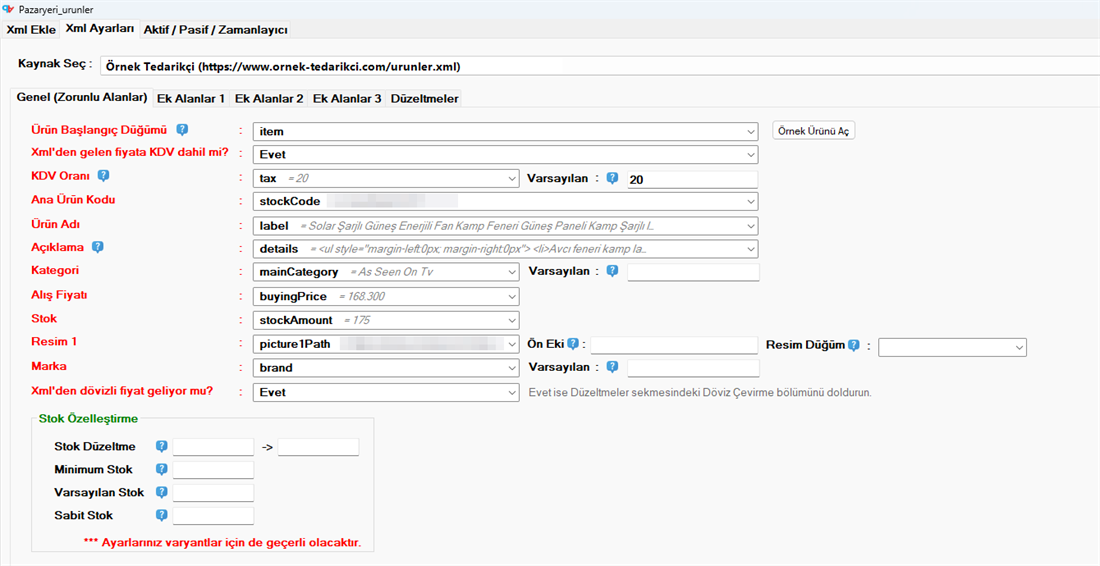
Doldurulmuş Genel (Zorunlu Alanlar) sekmesi. - İsterseniz Stok Özelleştirme bölümünü kullanın:
- Stok Düzeltme: Stoğu sayı yerine yazıyla gelen XML'ler içindir: ilk kutuya XML'de stokta olan ürünler için yazan değeri (örn. "Var"), ikinci kutuya kullanılacak stok sayısını (örn. 10) yazın. Bu ayar doluyken yazdığınız değere uymayan bütün ürünlerin stoğu 0 olur; stoğu sayıyla gelen XML'lerde kullanmayın.
- Minimum Stok: Bu sayı ve altındaki stoklar 0 sayılır (örn. 5 yazarsanız stoğu 5 ve altında olanlar 0 olur, 6 ve üzeri olduğu gibi gelir).
- Varsayılan Stok: Stok alanı boş gelirse kullanılacak sayı.
- Sabit Stok: Bütün ürünlerin stoğunu bu sayı yapar.
- Sağ alttaki Kaydet'e basın. "Eşleştirmeler kaydedildi" mesajı gelir.
Kaydedildi mesajı.
Ek alanlar
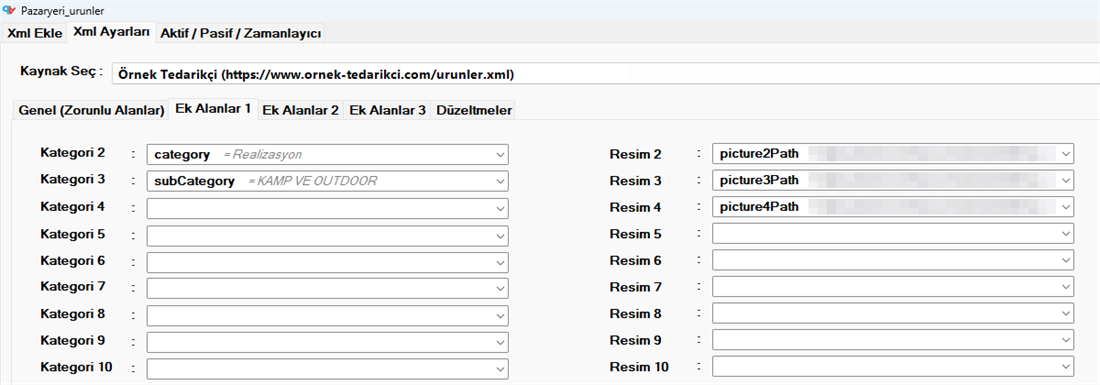
Ek Alanlar 1'de ikinci ve sonraki kategori seviyelerini (Kategori 2-10) ve diğer resimleri (Resim 2-10) seçersiniz. Kategoriler sırayla birleştirilerek tam kategori yolu oluşturulur.
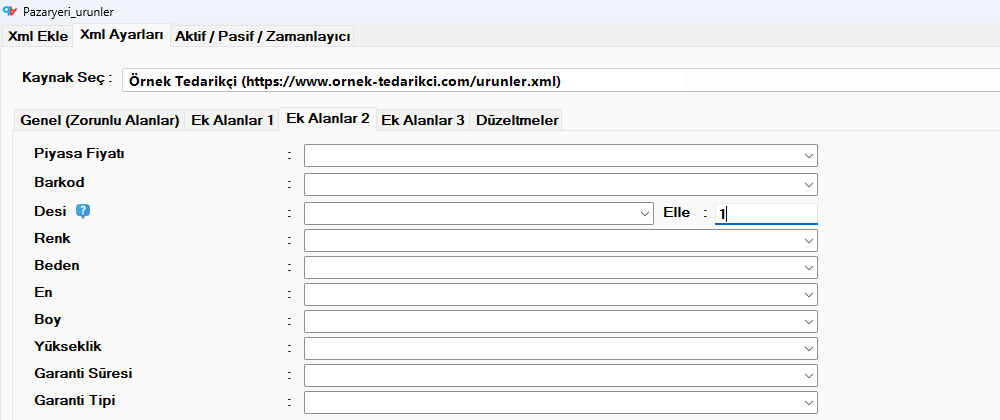
Ek Alanlar 2'de piyasa fiyatı, barkod, desi, renk, beden, ölçüler ve garanti bilgileri vardır. XML'de desi yoksa Elle kutusuna sabit desi yazabilirsiniz.
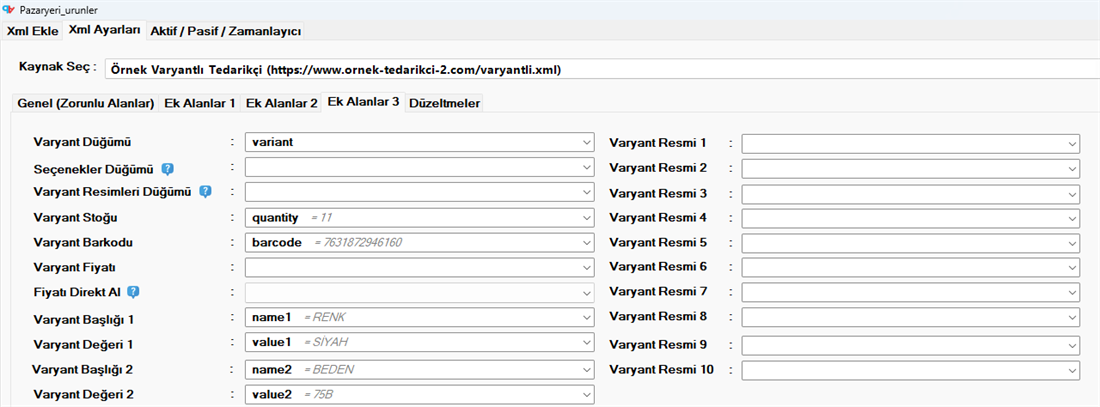
Varyant alanları (Ek Alanlar 3)
Tedarikçiniz renk/beden gibi seçenekli (varyantlı) ürün veriyorsa bu sekmeyi doldurun. Varyantsız XML'lerde boş bırakın.
- Varyant Düğümü: Her seçeneğin başladığı etiket (örn. variant).
- Varyant Stoğu, Varyant Barkodu, Varyant Fiyatı: Seçeneğe ait stok, barkod ve fiyat.
- Varyant Başlığı 1 / Değeri 1, Başlığı 2 / Değeri 2: Örneğin Başlık 1 = Renk, Değer 1 = Siyah; Başlık 2 = Beden, Değer 2 = 75B.
- Varyant Resmi 1-10: Seçeneğe özel resimler.
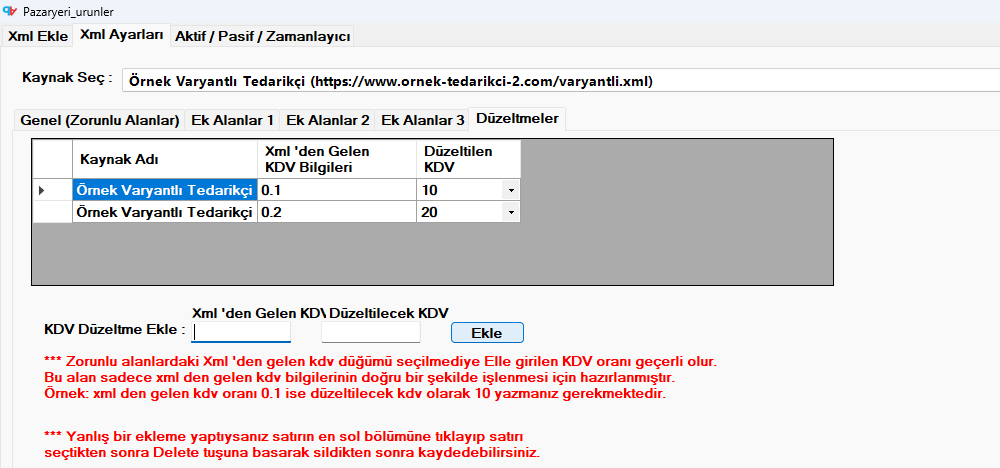
KDV düzeltme
Düzeltmeler sekmesinde XML'den gelen KDV bilgisi doğru orana çevrilir. Genel sekmede KDV alanını seçtiğinizde XML'deki geçerli olmayan KDV değerleri (0, 1, 10 ve 20 dışındakiler) bu tabloya kendiliğinden gelir; karşılığı belli olanlar önceden seçilir (örn. 0.1 → 10). Boş kalan satırlarda Düzeltilen KDV'yi seçin; bütün satırlar seçilmeden kayıt yapılmaz. Listede olmayan bir değeri elle eklemek için Xml'den Gelen KDV'ye ve Düzeltilecek KDV'ye yazıp Ekle'ye basın. Artık XML'de geçmeyen bir satırı silmek için satırın en solundaki kutucuğa tıklayıp klavyeden Delete'e basın ve kaydedin.
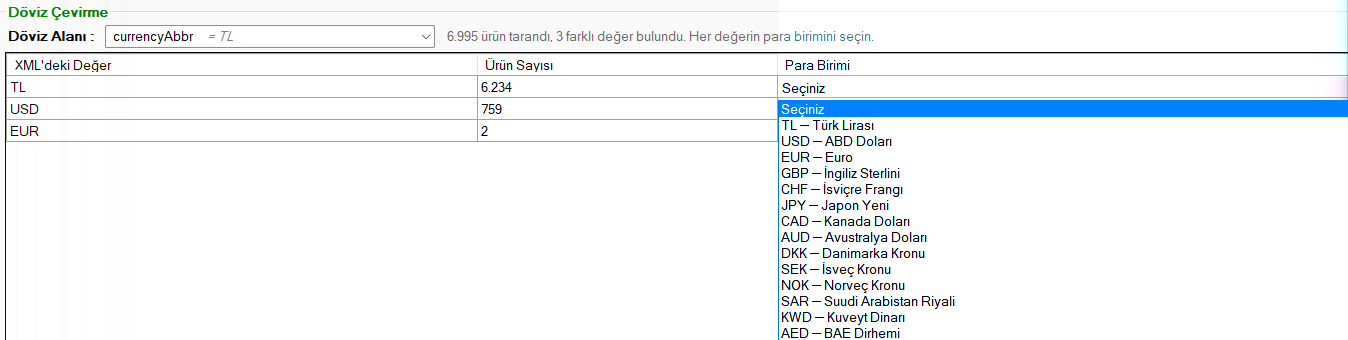
Döviz çevirme
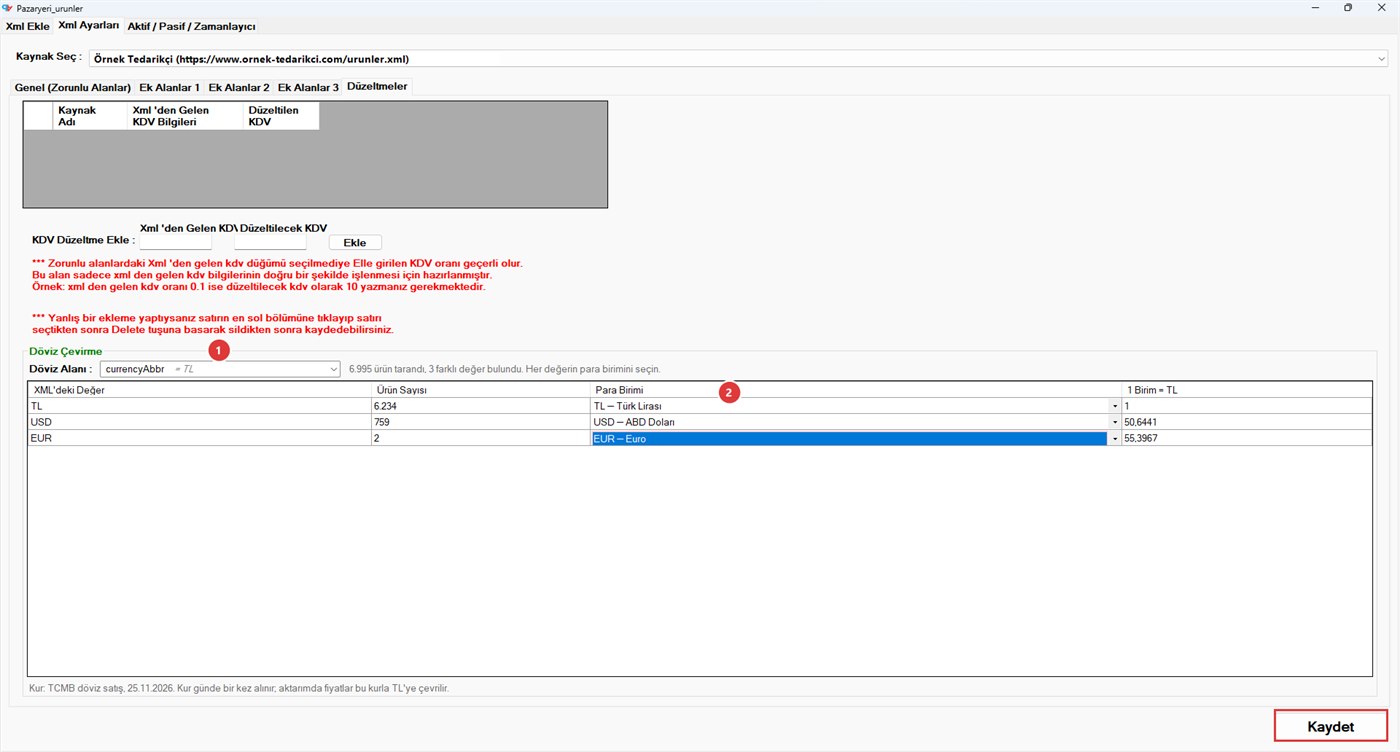
Genel sekmede "Xml'den dövizli fiyat geliyor mu?" için Evet seçtiyseniz, Düzeltmeler sekmesindeki Döviz Çevirme bölümünü doldurmanız zorunludur.
- Döviz Alanı'ndan XML'de para birimini yazan alanı seçin. Program XML'i tarar ve kaç farklı değer olduğunu listeler (örn. TL, USD, EUR).
- Her satırın Para Birimi'ni listeden seçin. Program tahmin yapmaz; seçimi siz yaparsınız.
- 1 Birim = TL sütununda kullanılacak kur görünür. Kurlar TCMB döviz satış kurundan günde bir kez alınır; aktarımda fiyatlar bu kurla TL'ye çevrilir.
Aktif / Pasif ve zamanlayıcı
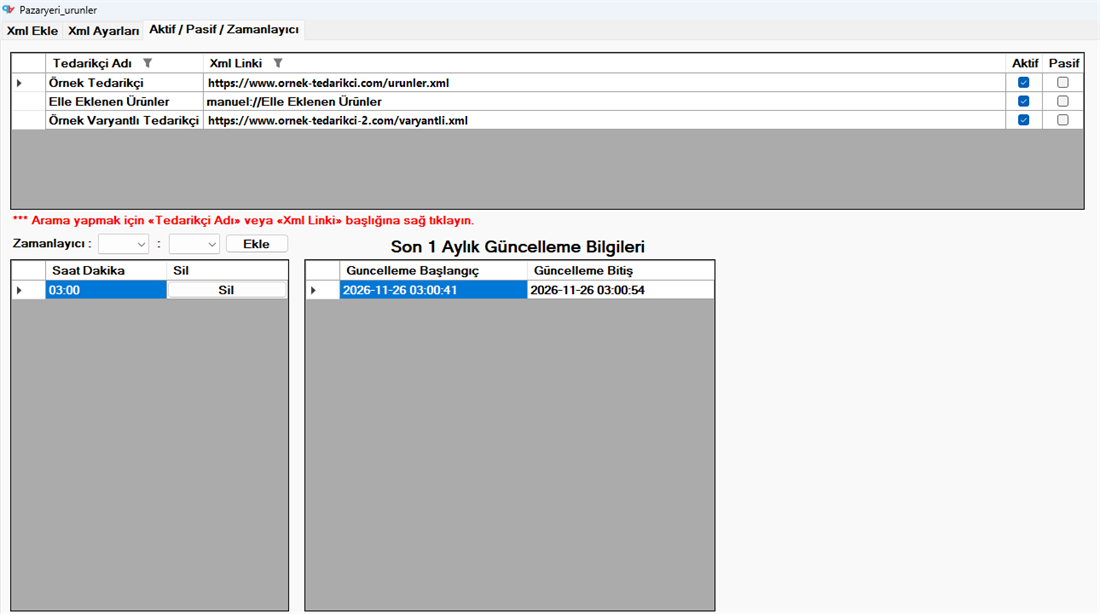
Bu sekmede eklediğiniz bütün XML'ler listelenir.
- Aktif / Pasif: Pasif yaptığınız XML güncellenmez.
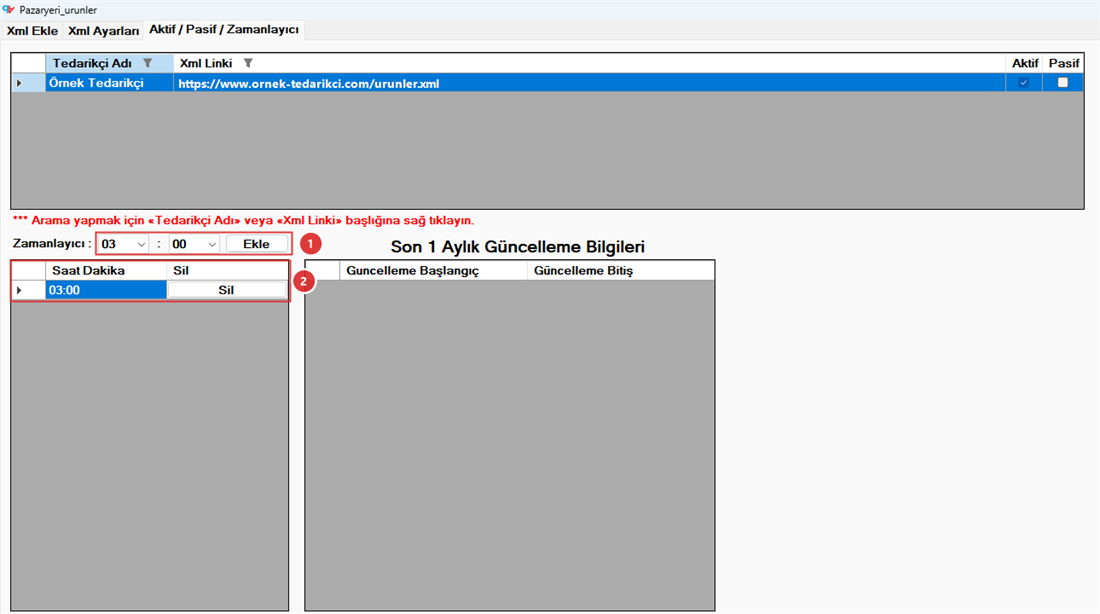
- Zamanlayıcı: Listeden tedarikçiyi seçin, saat ve dakikayı seçip Ekle'ye basın. XML her gün bu saatte indirilip ürünler güncellenir. Günde birden fazla saat ekleyebilirsiniz. İlk ürün alımı da zamanlayıcıdaki ilk saatte yapılır.
- Son 1 Aylık Güncelleme Bilgileri: Seçili tedarikçinin her güncellemesinin başlangıç ve bitiş saati.
- Arama yapmak için Tedarikçi Adı veya Xml Linki başlığına sağ tıklayın.
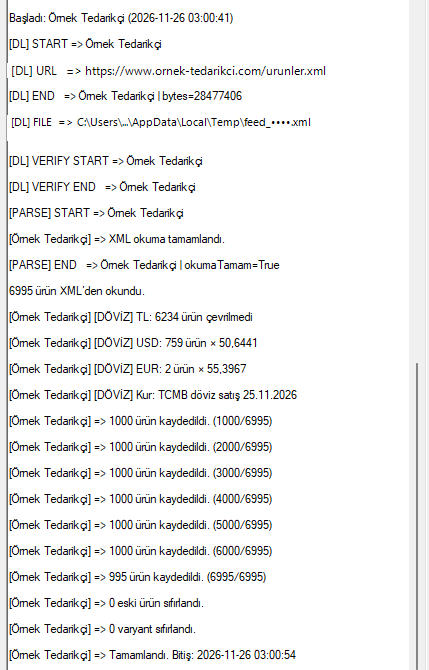
Zamanlayıcı saati gelince ana ekrandaki işlem kaydında XML'in indirildiği, kaç ürün okunduğu, döviz çevirileri ve kaydedilen ürün sayısı yazar.
Elle ürün ekleme ve Excel ile yükleme
XML'i olmayan ürünlerinizi elle ya da Excel ile ekleyebilirsiniz. Ürün Listesi → Manuel Ürün Ekle / Excel ile Yükle'ye basın.
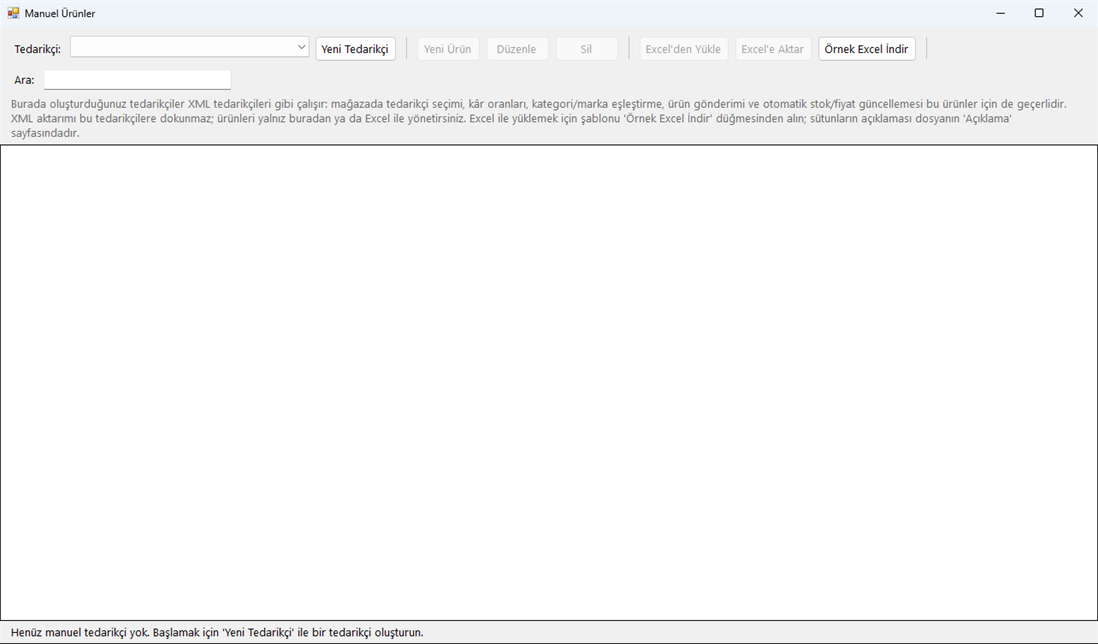
- Yeni Tedarikçi'ye basıp bir ad verin (örn. "Mağaza Ürünlerim"). Bu ad, kâr oranları, eşleştirme ve gönderim ekranlarında tedarikçi olarak görünür.
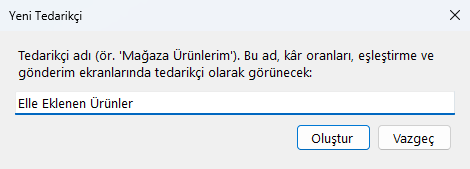
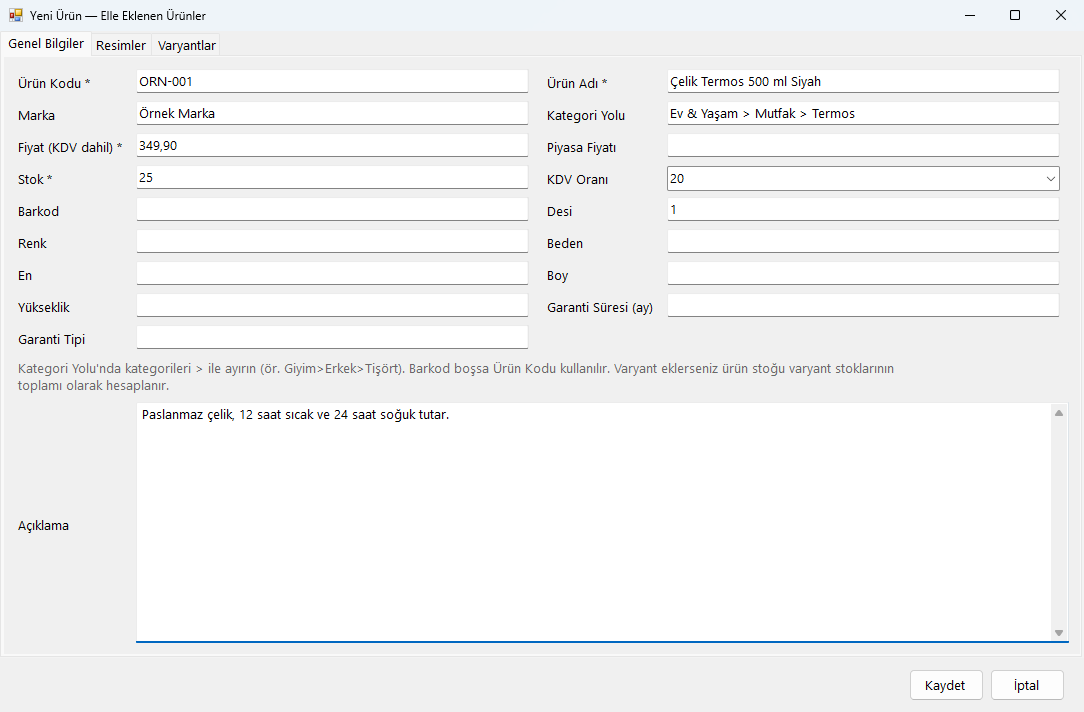
Manuel tedarikçi oluşturma. - Yeni Ürün'e basın. Yıldızlı alanlar (Ürün Kodu, Ürün Adı, Fiyat, Stok) zorunludur. Kategori yolunu "Ana > Alt > Alt" biçiminde yazın.
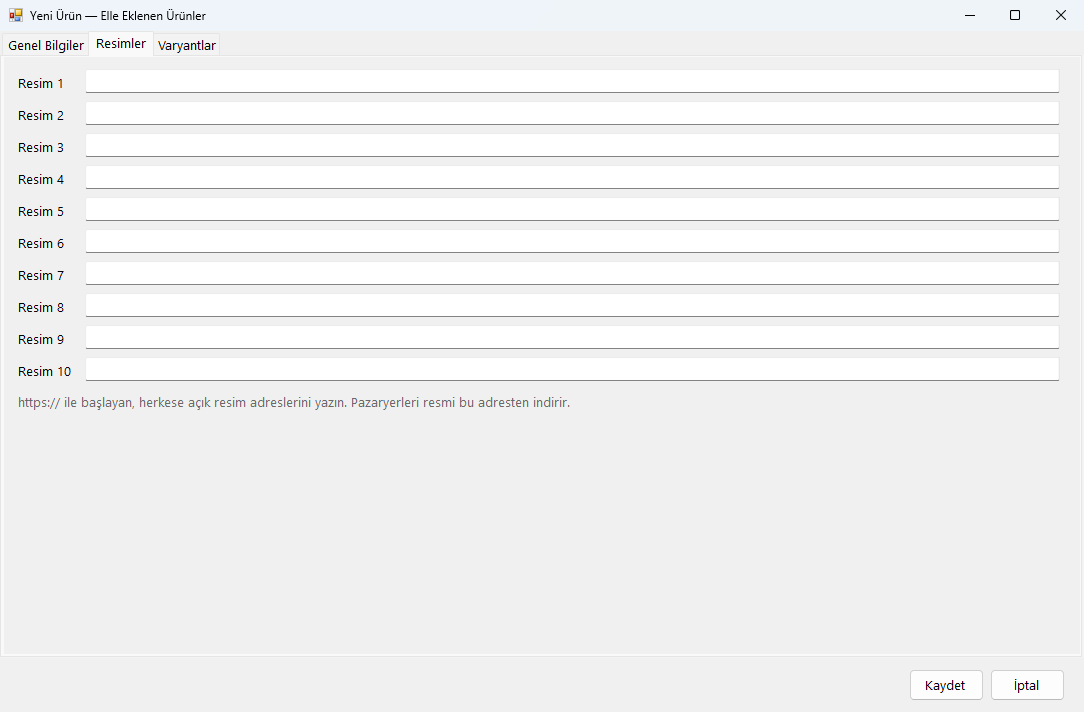
Genel Bilgiler sekmesi. - Resimler sekmesine resimlerin internet adreslerini (https:// ile başlayan) yazın. Pazaryerleri resmi bu adresten indirir.
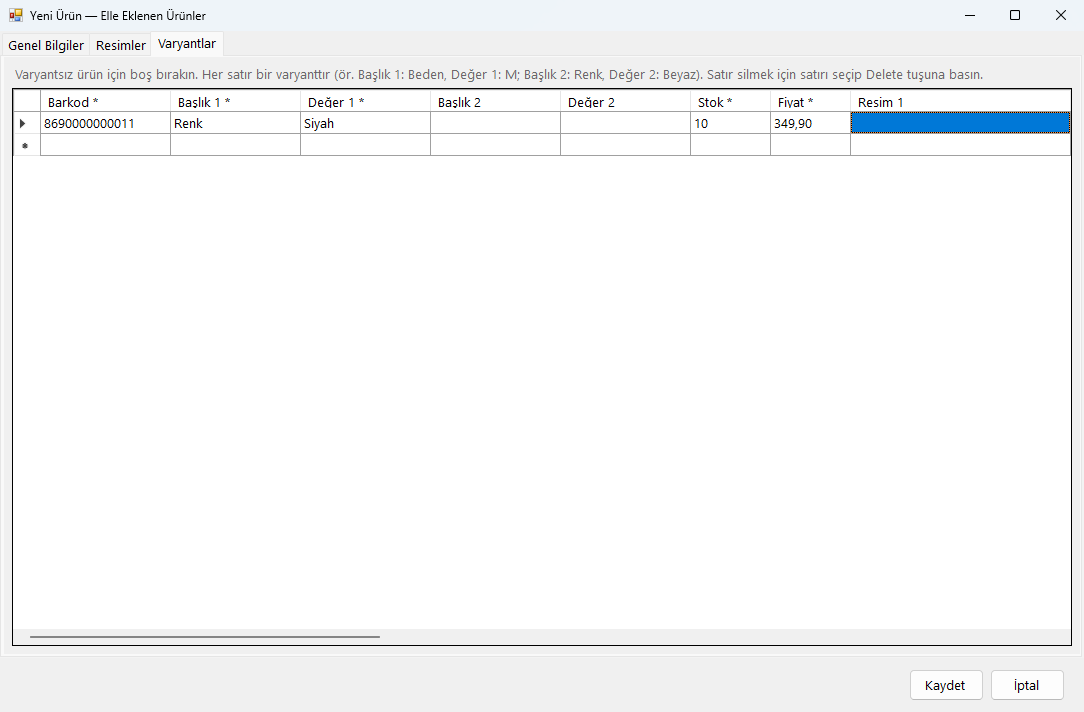
Resimler sekmesi. - Ürün varyantlıysa Varyantlar sekmesinde her satıra bir seçenek yazın (Barkod, Başlık 1, Değer 1, Stok, Fiyat...). Varyantsız ürün için boş bırakın. Kaydet'e basın.
Varyantlar sekmesi.
Çok sayıda ürün için Örnek Excel İndir ile şablonu indirin, doldurup Excel'den Yükle ile yükleyin. Mevcut ürünleri Excel'e Aktar ile dışa alabilirsiniz. Manuel tedarikçinizi de XML tedarikçisi gibi mağazaya bağlamanız gerekir.
Web'den ürün alma
XML'i olmayan bir siteden ürünleri tek tek görerek ekleyebilirsiniz. Ürün Listesi → Web'den Ürün Al'a basın.
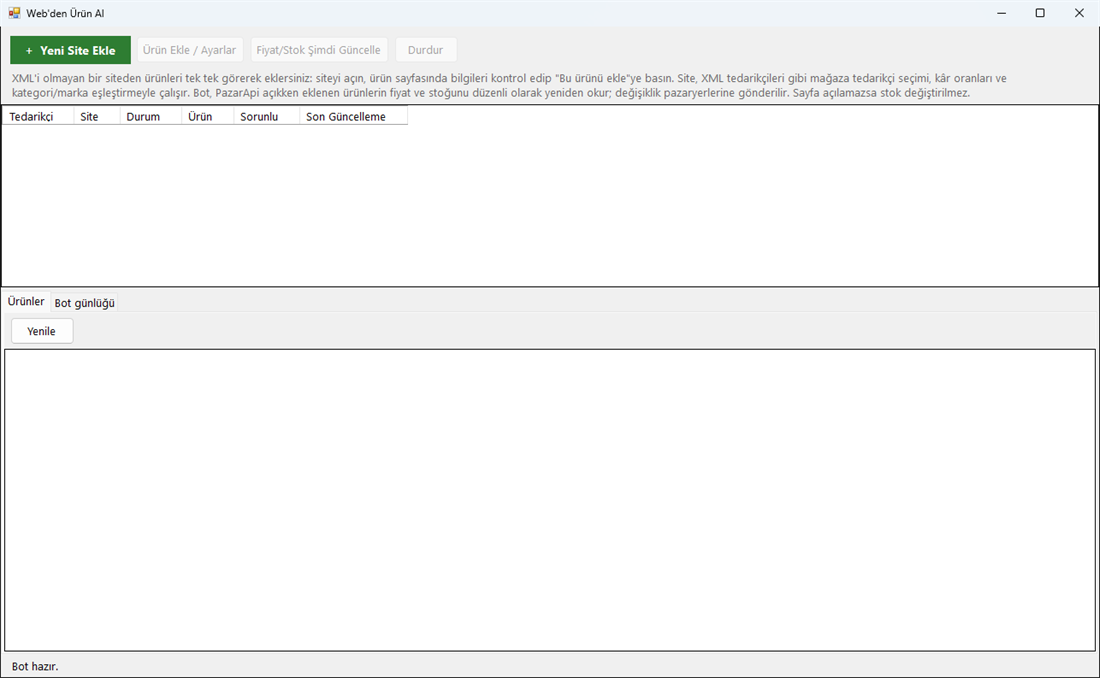
- Yeni Site Ekle'ye basın. Üstteki Adres kutusuna sitenin adresini yazıp Git'e basın.
- Sitede gezinip eklemek istediğiniz ürün sayfasını açın.
- Sağdaki listede her bilginin (ad, fiyat, resimler, stok, açıklama, kategori, marka) sayfada nereden okunduğu görünür. Bulunamayan bilgide Tıklayın'a, yanlış bulunanda Değiştir'e basıp sayfada doğru yere tıklayın.
- Site ayarlarını (tedarikçi adı, para birimi, KDV, güncelleme sıklığı) doldurun, sorumluluk kutusunu işaretleyin ve Bu ürünü ekle'ye basın.
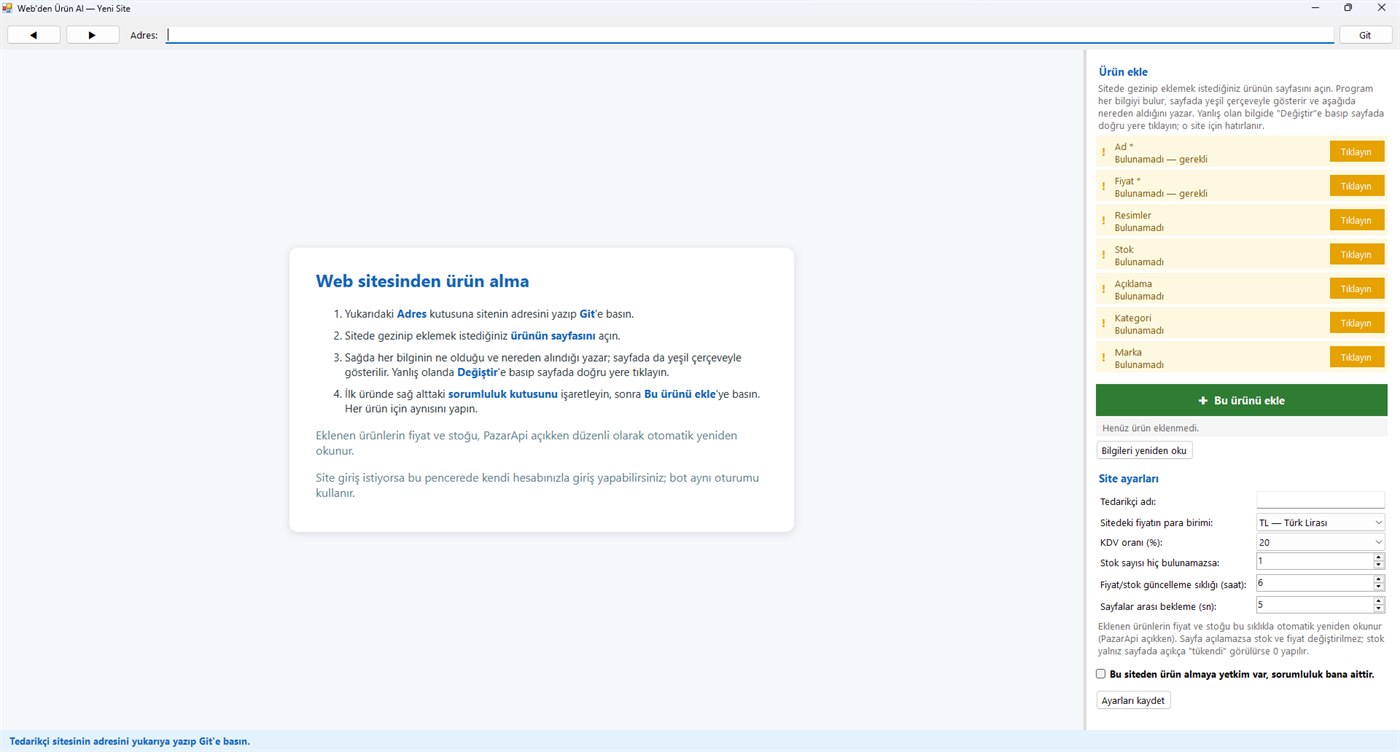
Bot, PazarApi açıkken eklenen ürünlerin fiyat ve stoğunu düzenli olarak yeniden okur; değişiklikler pazaryerlerine gönderilir. Sayfa açılamazsa stok değiştirilmez.
Tedarikçiyi mağazaya bağlama
Bir tedarikçinin ürünlerinin hangi mağazaya gideceğini bu ekranda belirlersiniz. Ana ekrandaki Tedarikçi Seç kutusuna tıklayın.
- Platform ve Mağaza'yı seçin.
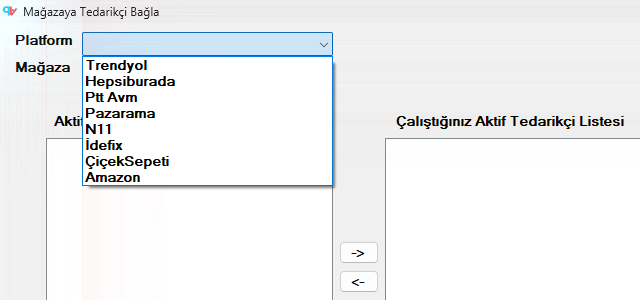
Platform listesi. - Soldaki Aktif Ancak Çalışmadığınız Tedarikçiler listesinden tedarikçiyi seçip -> ile sağdaki Çalıştığınız Aktif Tedarikçi Listesi'ne taşıyın. Bağlantıyı kaldırmak için <- kullanın.
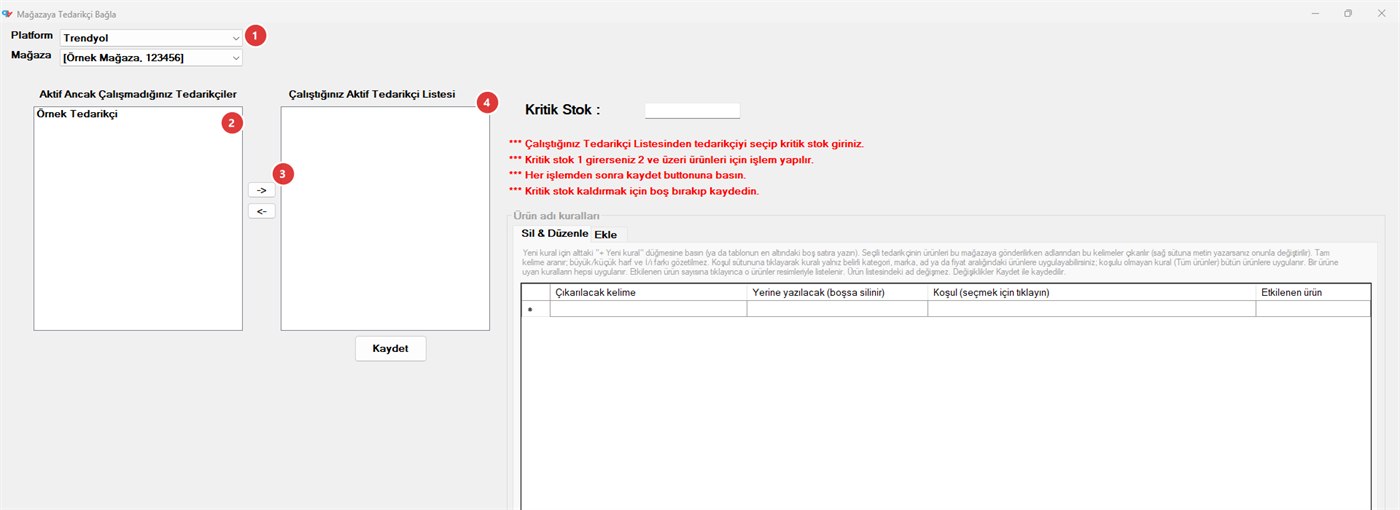
Platform/mağaza (1), çalışılmayan tedarikçiler (2), taşıma okları (3), çalışılan tedarikçiler (4). - Sağdaki listede tedarikçiyi seçip Kritik Stok'u ve isterseniz ürün adı kurallarını girin.
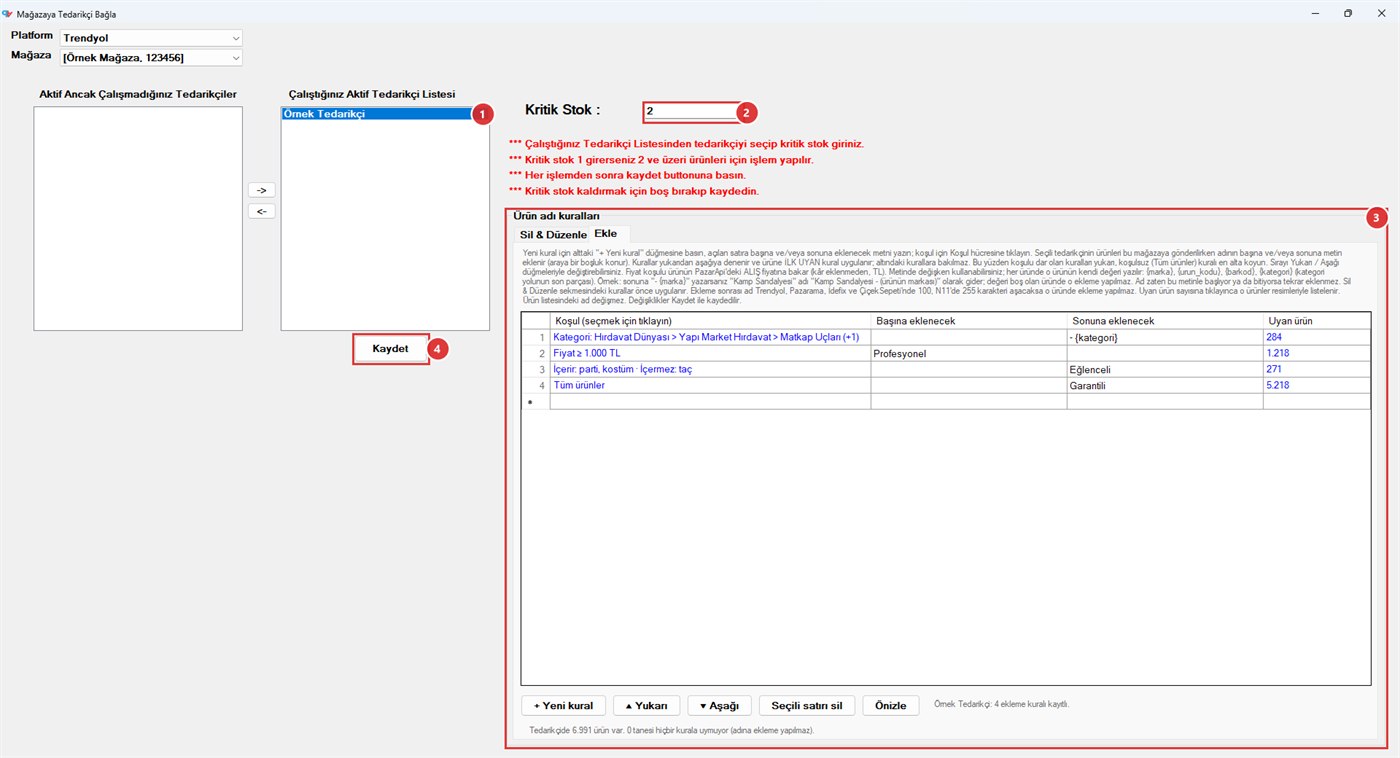
Seçili tedarikçi (1), kritik stok (2), ürün adı kuralları (3) ve Kaydet (4). - Kaydet'e basın. "İşlem tamamlandı. Veritabanı güncellendi." mesajı gelir.
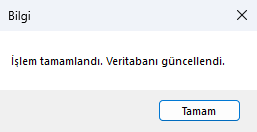
Kayıt başarılı.
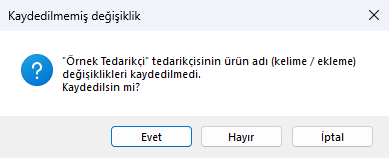
Kritik stok
Kritik stok, ürün tükenmek üzereyken satışı durdurmak içindir. Örneğin kritik stoğa 2 yazarsanız stoğu 2 ve altında olan ürünler yeni gönderimde gönderilmez, yayındaki ilanlarının stoğu 0 yapılır; yani yalnız 3 ve üzeri stoklu ürünler satışta kalır. (Kritik stok 1 girerseniz 2 ve üzeri stoklu ürünler satışta kalır.) Kritik stoğu kaldırmak için kutuyu boş bırakıp kaydedin.
Ürün adı kuralları
Seçili tedarikçinin ürünleri bu mağazaya gönderilirken adlarını değiştirebilirsiniz. Ürün listesindeki asıl ad değişmez; değişiklik yalnız bu mağazaya giden adda uygulanır. Her kural istenirse yalnız belirli ürünlere uygulanır: kategoriye, markaya, adında geçen ya da geçmeyen kelimeye ve fiyat aralığına göre (bkz. Koşul).
Sil & Düzenle
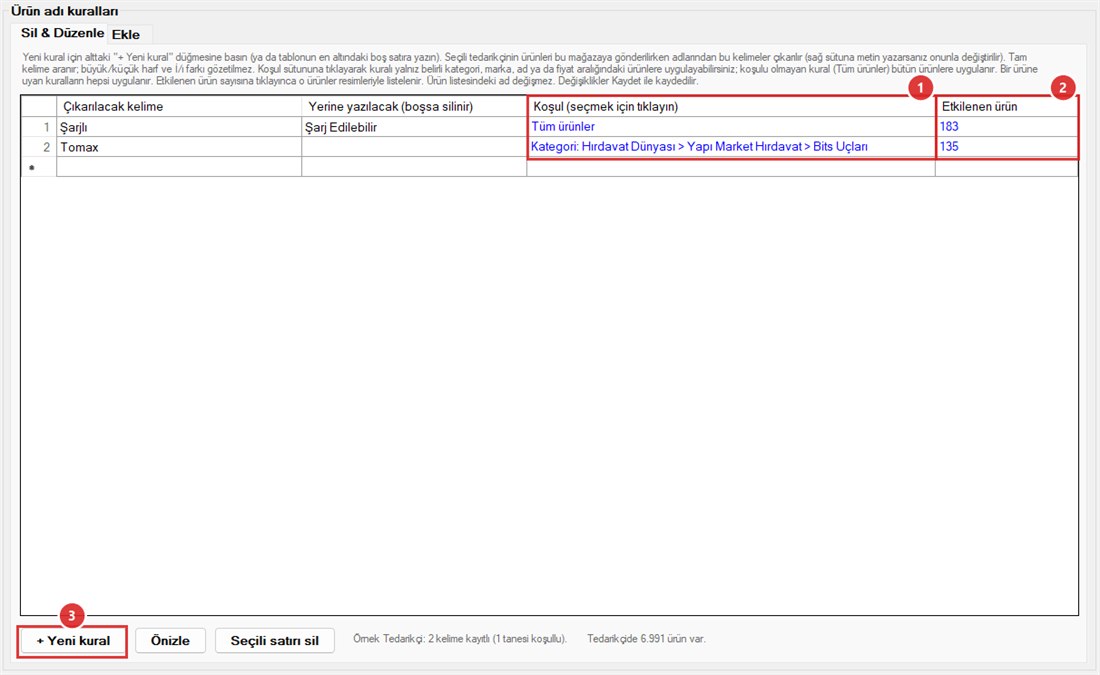
Sol sütuna çıkarılacak kelimeyi yazın. Sağ sütuna bir metin yazarsanız kelime onunla değiştirilir, boş bırakırsanız silinir. Tam kelime aranır; büyük/küçük harf ve I/ı farkı gözetilmez.
Yeni kural için + Yeni kural (3) düğmesine basın ya da tablonun en altındaki boş satıra yazın. Koşul (1) "Tüm ürünler" ise kural bütün ürünlere uygulanır; hücreye tıklayıp koşul seçebilirsiniz. Bir ürüne uyan kuralların hepsi uygulanır. Etkilenen ürün (2) kuralın kaç ürünün adını değiştireceğini gösterir; sayıya tıklayınca o ürünler listelenir.
Ekle
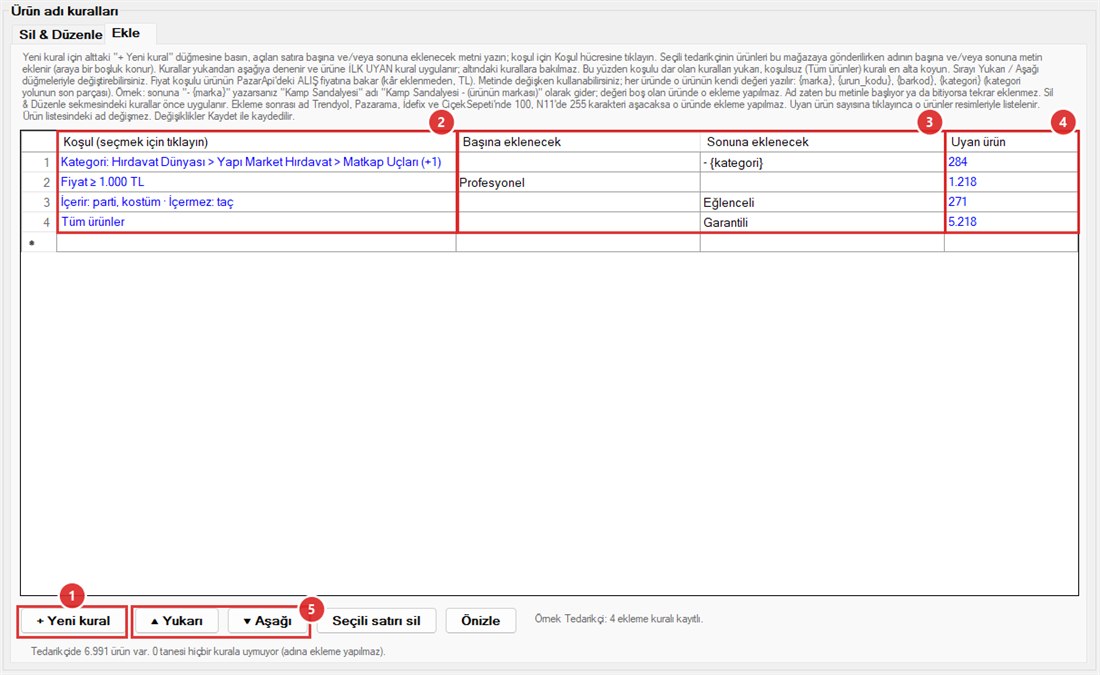
Her satır bir kuraldır. + Yeni kural (1) düğmesine basın, açılan satıra başına ve/veya sonuna eklenecek metni (3) yazın; araya bir boşluk konur. Kuralı yalnız belirli ürünlere uygulamak için Koşul (2) hücresine tıklayın.
Kurallar yukarıdan aşağıya denenir ve ürüne ilk uyan kural uygulanır; altındaki kurallara bakılmaz. Bu yüzden koşulu dar olan kuralları yukarı, koşulsuz (Tüm ürünler) kuralı en alta koyun. Sırayı ▲ Yukarı / ▼ Aşağı (5) ile değiştirirsiniz. Uyan ürün (4) o kurala düşen ürün sayısıdır; tıklayınca ürünler resimleriyle listelenir.
Ad zaten o metinle başlıyor ya da bitiyorsa tekrar eklenmez. Ekleme sonrası ad Trendyol, Pazarama, İdefix ve ÇiçekSepeti'nde 100, N11'de 255 karakteri aşacaksa o üründe ekleme yapılmaz. Sil & Düzenle kuralları önce uygulanır.
Değişkenler
Eklenecek metne şu değişkenleri yazabilirsiniz; her üründe o ürünün kendi değeri yazılır:
{marka}: ürünün markası{urun_kodu}: ürün kodu{barkod}: barkod{kategori}: kategori yolunun son parçası (ör. "Hırdavat Dünyası > Matkap Uçları" için "Matkap Uçları")
Örnek: sonuna - {marka} yazarsanız "Kamp Sandalyesi" adı "Kamp Sandalyesi - (ürünün markası)" olarak gider. Değişkenin değeri boş olan üründe değişken ve yanındaki ayraç atlanır; geriye metin kalmazsa o üründe ekleme yapılmaz. Tanınmayan bir değişken yazarsanız kaydederken uyarılırsınız.
Koşul
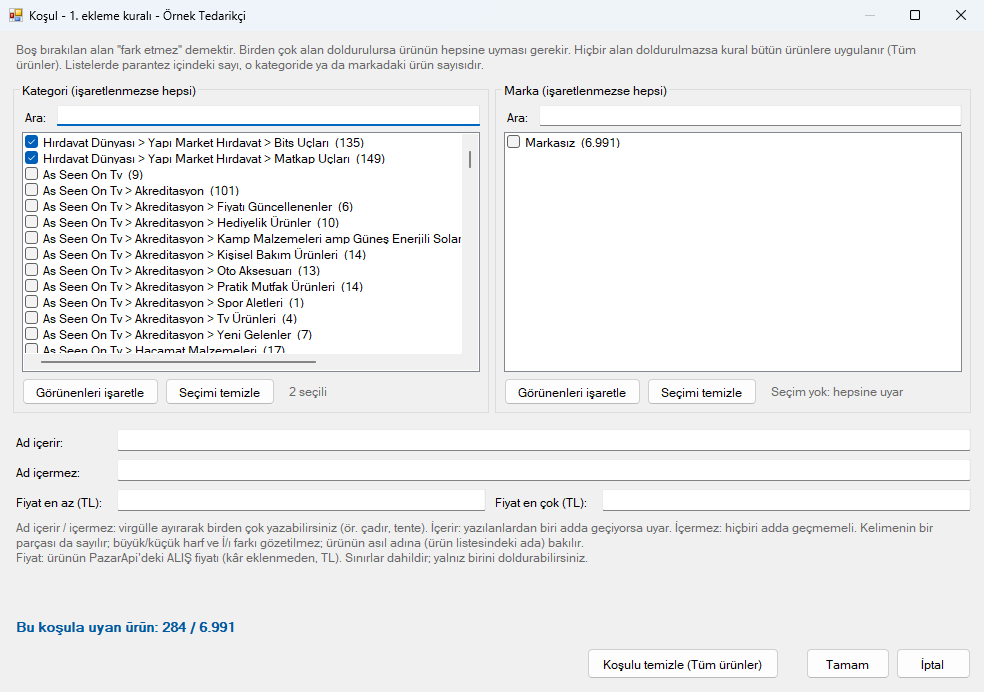
Koşul hücresine tıklayınca açılan pencerede kuralın hangi ürünlere uygulanacağını seçersiniz. Boş bırakılan alan "fark etmez" demektir; birden çok alan doldurulursa ürünün hepsine uyması gerekir.
- Kategori / Marka: listeden bir ya da birkaç tane işaretleyin; biri yeterlidir. Parantezdeki sayı o kategorideki ya da markadaki ürün sayısıdır. Ara kutusuyla listeyi süzebilirsiniz.
- Ad içerir: virgülle birden çok yazılabilir (ör. çadır, tente); biri adda geçiyorsa uyar.
- Ad içermez: yazılanların hiçbiri adda geçmemelidir.
- Fiyat en az / en çok: ürünün PazarApi'deki alış fiyatıdır (kâr eklenmeden, TL). Sınırlar dahildir; yalnız birini de doldurabilirsiniz.
Pencerenin altında koşula uyan ürün sayısı anında görünür.
Önizle
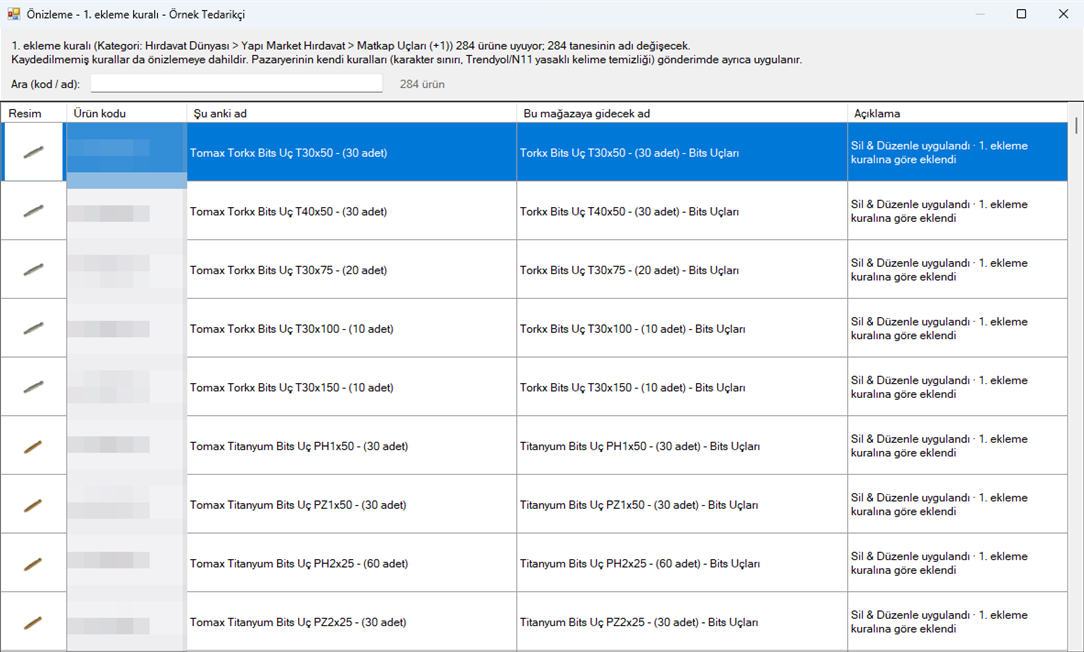
Önizle'ye basınca bütün kuralların hangi ürünlerin adını nasıl değiştireceğini kaydetmeden görürsünüz. Bir kuralın sayısına tıklarsanız yalnız o kurala düşen ürünler gelir. Açıklama sütunu hangi kuralın uygulandığını ve karakter sınırı yüzünden eklenemeyenleri gösterir.
Kâr oranları
Pazaryerine gidecek satış fiyatı, tedarikçinin alış fiyatına burada belirlediğiniz kâr, ek gider ve komisyon eklenerek hesaplanır. Ana ekrandaki Kâr Oranları kutusuna tıklayın, üstten Platform, Mağaza ve Tedarikçi seçin. Kâr oranları her mağaza-tedarikçi ikilisi için ayrıdır.
Fiyat nasıl hesaplanır?
Satış fiyatı = (Alış fiyatı × (1 + Net kâr oranı) + Ek giderler toplamı) ÷ (1 − Pazaryeri komisyon oranı)
Örnek: Alış 100 TL, net kâr %30, ek giderler 45 TL (kargo, paketleme...), komisyon %20 ise satış fiyatı = (100 × 1,30 + 45) ÷ 0,80 = 218,75 TL. Pazaryeri komisyonunu düştükten sonra elinize alış + %30 kâr + 45 TL kalır. Tablodaki Artış Oranı ve Ek Tutar sütunları bu hesabın sonucunu gösterir.
Bir ürüne birden fazla kural uyarsa öncelik sırası: kategori bazlı → marka bazlı → fiyat aralığına göre → sabit kâr oranı.
Sabit kâr oranı
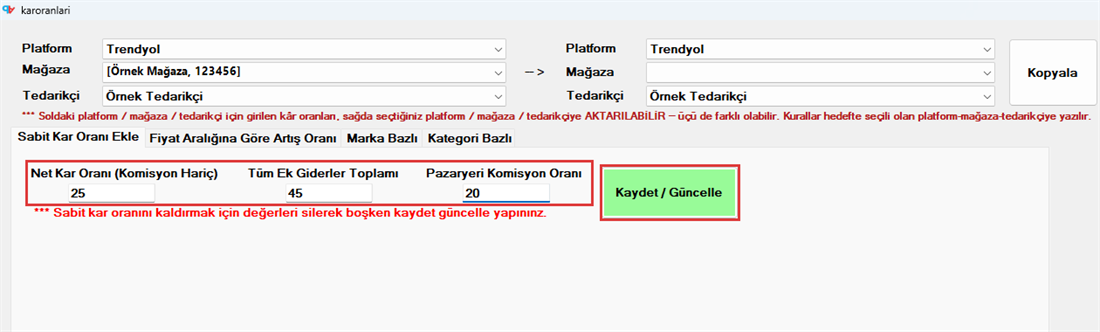
Bütün ürünlere aynı oran uygulanır. Net kâr oranını (komisyon hariç), ek giderler toplamını ve pazaryeri komisyon oranını yazıp Kaydet / Güncelle'ye basın. Kaldırmak için değerleri silip kaydedin.
Fiyat aralığına göre artış oranı
Ucuz ürüne yüksek, pahalı ürüne düşük kâr gibi kademeler kurabilirsiniz. Alış fiyatı başlangıç-bitiş aralığını, kâr, ek gider ve komisyonu yazıp Ekle'ye basın; sonraki aralığın başlangıcı kendiliğinden dolar. Bütün satırları ekleyince Kaydet / Güncelle'ye basın.
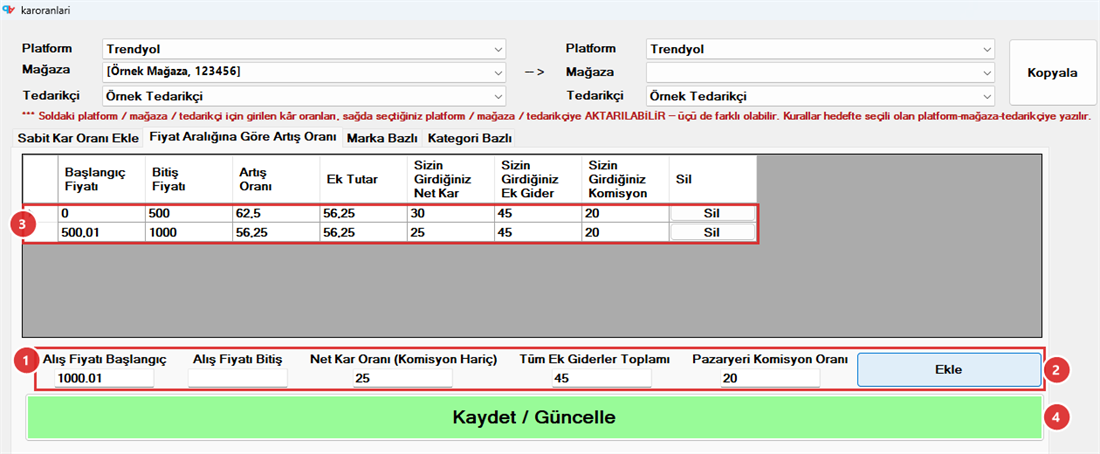
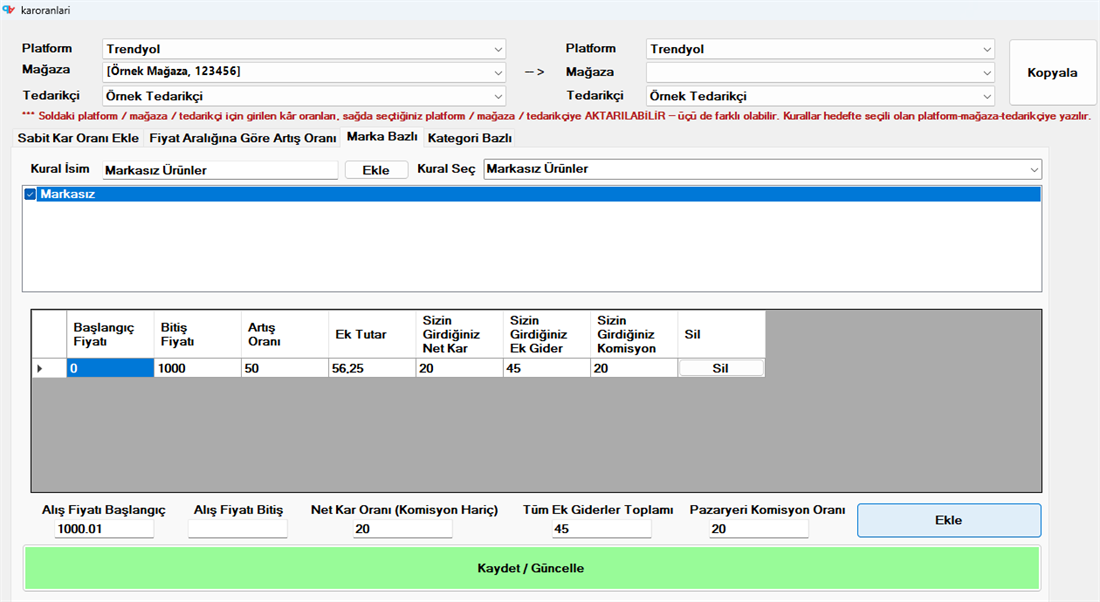
Marka bazlı
- Kural İsim'e bir ad yazıp Ekle'ye basın (örn. "Düşük kârlı markalar").
- Listeden kuralın uygulanacağı markaları işaretleyin.
- Fiyat aralığı satırlarını ekleyip Kaydet / Güncelle'ye basın.
Kategori bazlı
Marka bazlı ile aynı şekilde çalışır; kural kategorilere uygulanır.
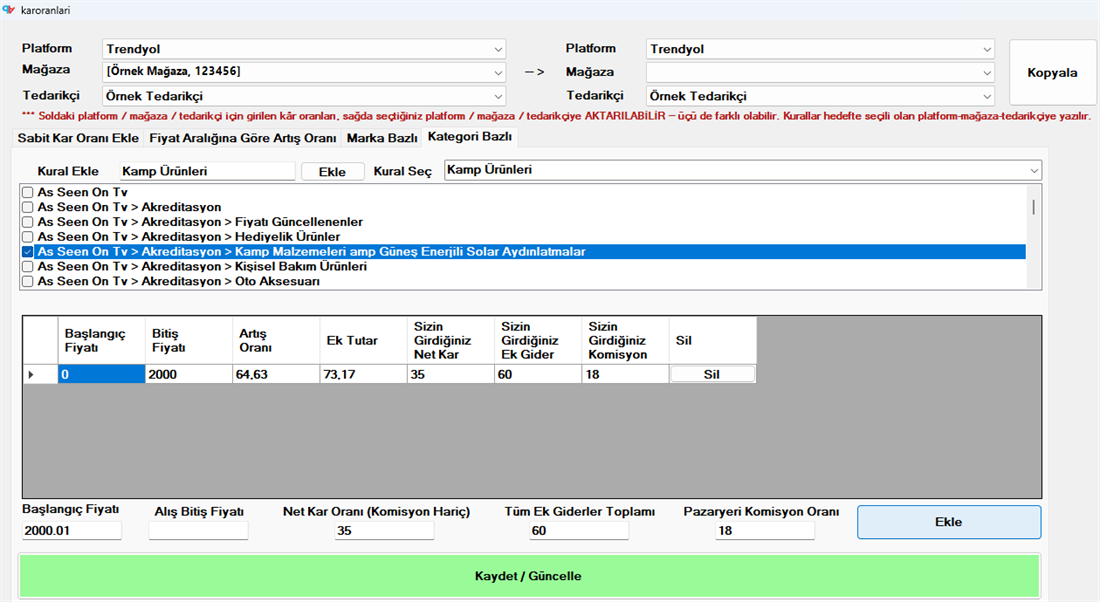
Başka mağazaya kopyalama
Sağ üstte ikinci bir Platform / Mağaza / Tedarikçi seçip Kopyala'ya basarsanız soldaki kâr oranları sağdakine aktarılır. Üçü de farklı olabilir; kurallar hedefte seçili olan platform-mağaza-tedarikçiye yazılır.
Kargo seçimi
Ana ekrandaki Kargo Seç kutusuna tıklayın, platform ve mağazayı seçin. Ekran pazaryerine göre değişir. Kargo seçimi Trendyol, N11 ve İdefix'te yapılır; Hepsiburada, Pazarama, PttAVM, ÇiçekSepeti ve Amazon'da gerekmez.
Trendyol
- Mağazanızda kullandığınız kargo firması listede yoksa önce Trendyol Kargo Ekle bölümünden ekleyin: Kargo Adı, Kargo ID, Kargo Kodu ve Vergi No'yu yazıp Ekle Güncelle'ye basın. Kargo firmalarının bilgileri için "Trendyol Kargo Firmaları Listesi İçin Tıklayınız" bağlantısını kullanın.
- Üstteki Kargo Seç'ten firmayı seçip Kaydet'e basın.
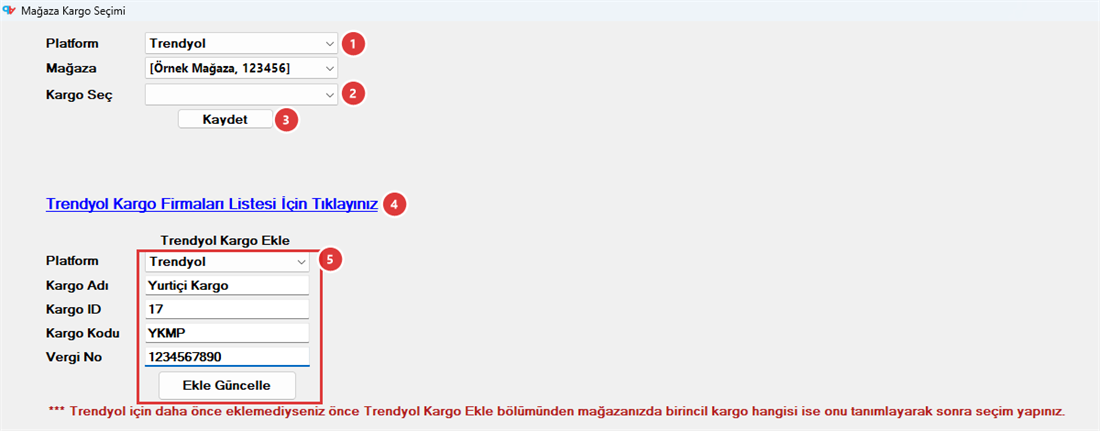
N11
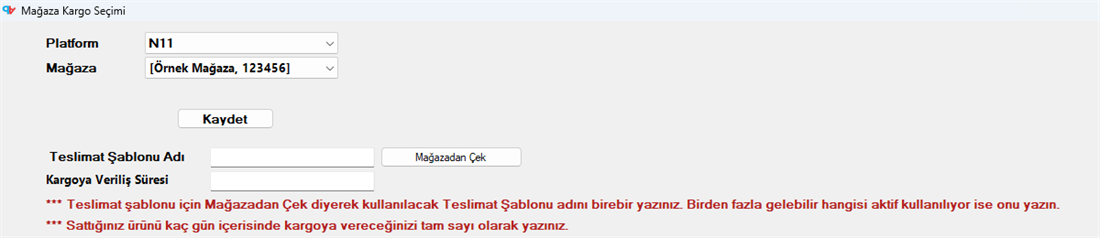
N11'de Teslimat Şablonu Adı'nı yazın (Mağazadan Çek ile mağazanızdaki şablonları görebilirsiniz) ve Kargoya Veriliş Süresi'ni gün olarak girip kaydedin.
İdefix
İdefix'te mağazayı seçince kargo firmaları İdefix'ten okunur. Kargo Seç'ten firmayı seçip Kaydet'e basın.
Barkod değiştirme
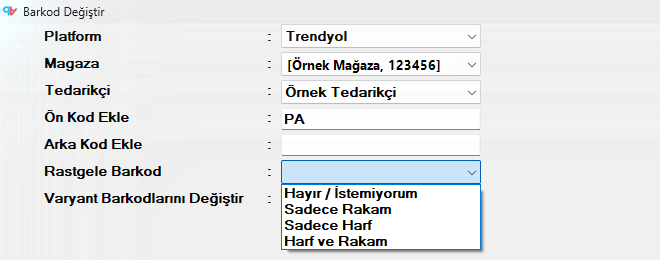
Aynı ürünü başka satıcılar da satıyorsa barkodunuzu farklılaştırabilirsiniz. Ana ekrandaki Barkod Değiştir kutusuna tıklayın; platform, mağaza ve tedarikçiyi seçin.
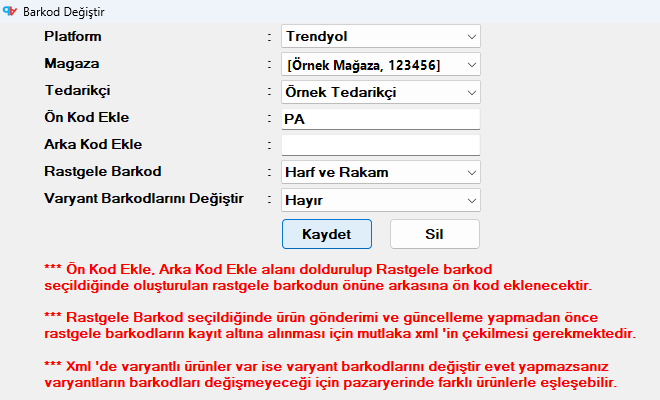
- Ön Kod Ekle / Arka Kod Ekle: Barkodun başına veya sonuna eklenecek metin.
- Rastgele Barkod: Hayır / İstemiyorum, Sadece Rakam, Sadece Harf, Harf ve Rakam. Ön/arka kod ile birlikte seçilirse rastgele barkodun önüne/arkasına eklenir.
- Varyant Barkodlarını Değiştir: XML'de varyantlı ürünler varsa Evet seçin; aksi hâlde varyant barkodları değişmez ve pazaryerinde farklı ürünlerle eşleşebilir.
Marka eşleştirme
Tedarikçinizin markalarını pazaryerindeki markalara bağlarsınız. Trendyol, Pazarama ve İdefix'te gönderilecek ürünlerin her markası, adı pazaryerindekiyle aynı olsa bile eşleştirilmelidir; eşleştirilmemiş markanın ürünleri gönderilmez. Ana ekrandaki Marka Eşleştir kutusuna tıklayın.
- Platform, mağaza ve tedarikçiyi seçin. Sizin Markalarınız listesi dolar.
- Listeden markayı seçin (Ctrl ile birden fazla seçebilirsiniz).
- Marka Ara kutusuna pazaryerindeki marka adını yazın; gelen listede doğru markaya çift tıklayın. Eşleşme alttaki tabloya kaydedilir.
Hepsiburada ve PttAVM'de arama kutusu yoktur: markaları seçip Gönderilecek Marka Bilgisi kutusuna pazaryerinde görünecek marka adını yazın ve Kaydet'e basın. N11'de marka, kategori eşleştirmesinin özellikler bölümünde seçilir. ÇiçekSepeti ve Amazon'da marka eşleştirmesi gerekmez.
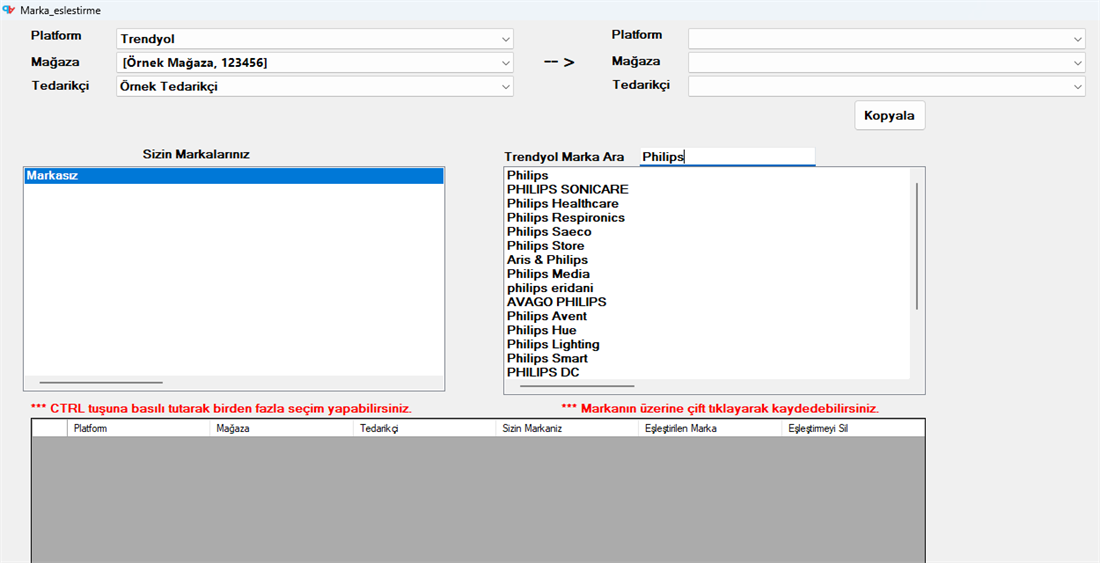
Yanlış bir eşleşmeyi alttaki tablodan Eşleştirmeyi Sil ile kaldırabilirsiniz. Sağ üstteki hedef seçimiyle eşleştirmeleri başka mağazaya Kopyalayabilirsiniz.
Kategori eşleştirme
Tedarikçinin kategorilerini pazaryerinin kategorilerine bağlarsınız; ürün o kategoride ve o kategorinin istediği özelliklerle gönderilir. Ana ekrandaki Kategori Eşleştir kutusuna tıklayın, platform, mağaza ve tedarikçiyi seçin.
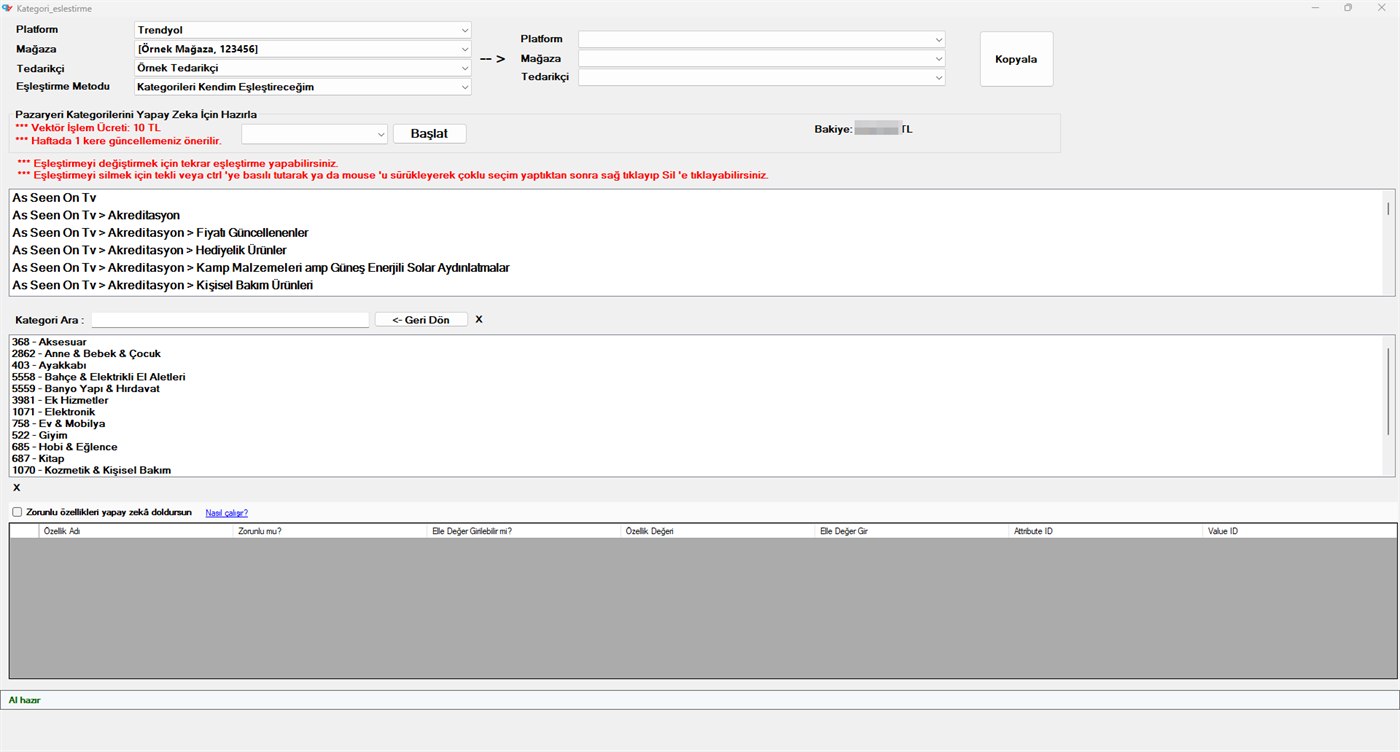
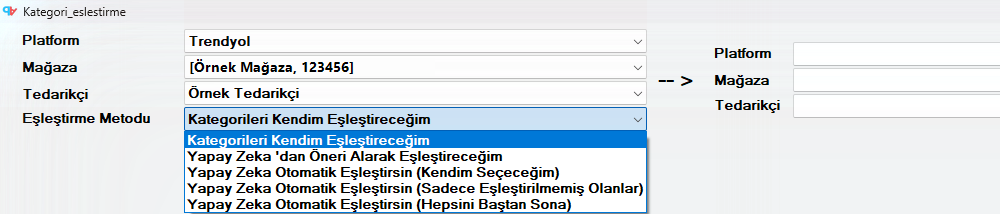
Eşleştirme metotları
- Kategorileri Kendim Eşleştireceğim: Her kategoriyi siz seçersiniz.
- Yapay Zeka'dan Öneri Alarak Eşleştireceğim: Seçtiğiniz kategori için yapay zekâ uygun pazaryeri kategorilerini önerir, siz seçersiniz.
- Yapay Zeka Otomatik Eşleştirsin: Kendi seçtikleriniz, yalnız eşleştirilmemiş olanlar ya da hepsi baştan sona yapay zekâyla eşleştirilir.
Elle eşleştirme
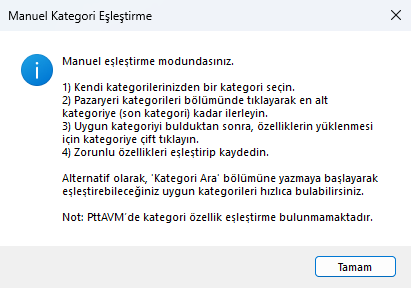
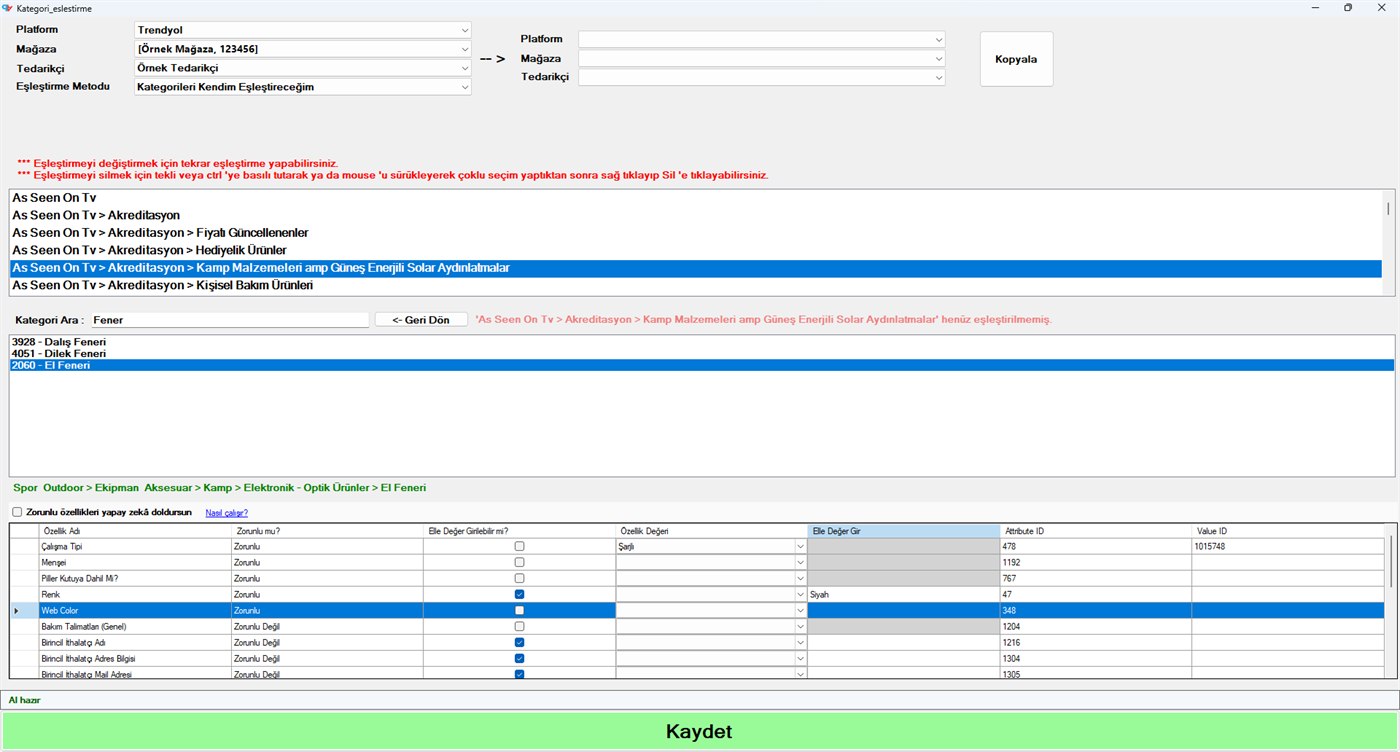
- Üstteki listeden kendi kategorinizi seçin (Ctrl veya Shift ile birden fazla).
- Kategori Ara'ya pazaryeri kategorisinin adını yazın ya da alttaki listede kategorilere çift tıklayarak en alt kategoriye inin (← Geri Dön ile bir üste çıkarsınız). Tek tıklayınca kategorinin yolu görünür; en alt kategoride yol yeşil yazılır.
- En alt kategoriye çift tıklayınca kategorinin özellikleri yüklenir.
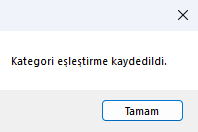
- Zorunlu özellikleri doldurup en alttaki yeşil Kaydet'e basın.
Bir eşleşmeyi değiştirmek için kategoriyi tekrar eşleştirmeniz yeterli. Silmek için kategoriyi seçip sağ tıklayın ve Sil'e basın.
Kategori özellikleri
Alttaki tabloda seçtiğiniz pazaryeri kategorisinin özellikleri listelenir.
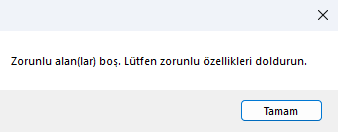
- Zorunlu mu? "Zorunlu" olanlar doldurulmadan kayıt yapılmaz.
- Özellik Değeri: Listeden pazaryerinin kabul ettiği değeri seçin.
- Elle Değer Girilebilir mi? İşaretliyse listede olmayan bir değeri Elle Değer Gir sütununa yazabilirsiniz.
Zorunlu özellikleri yapay zekâ doldursun
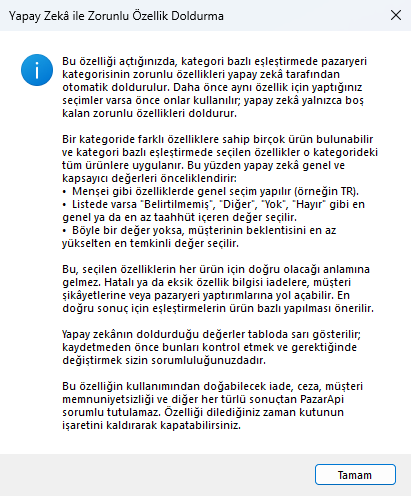
Bu kutuyu işaretlerseniz, kategori eşleştirmesi yaparken en alt kategoriyi açtığınızda zorunlu özelliklerden boş kalanları yapay zekâ doldurur. Önce o kategoride daha önce verdiğiniz değerler kullanılır; yalnız boş kalanlar yapay zekâya sorulur. Yapay zekâ, kategorideki bütün ürünlere uyacak genel ve temkinli değerler seçer (ör. menşei için TR, listede varsa "Belirtilmemiş"). Doldurulan değerler tabloda sarı görünür; kontrol edip Kaydet'e basın. Bu değerler o kategorideki bütün ürünlere uygulanır, bu yüzden her ürün için doğru olmayabilir; en doğru sonuç için ürün bazlı eşleştirmeyi kullanın. Amazon ve PttAVM'de bu özellik çalışmaz. Kutu varsayılan olarak kapalıdır. Ayrıntıyı Nasıl çalışır? bağlantısından okuyabilirsiniz.
Varyant eşleştirme
Varyantlı ürünlerde tedarikçinin renk/beden değerlerini pazaryerinin değerlerine bağlarsınız. Önce o kategorinin kategori eşleştirmesini yapmış olmanız gerekir; yapmadıysanız program sizi uyarır. Ana ekrandaki Varyant Eşleştir kutusuna tıklayın.
- Platform, mağaza, tedarikçi ve Kategori'yi seçin. Kategorinin bütün varyantları tabloda listelenir.
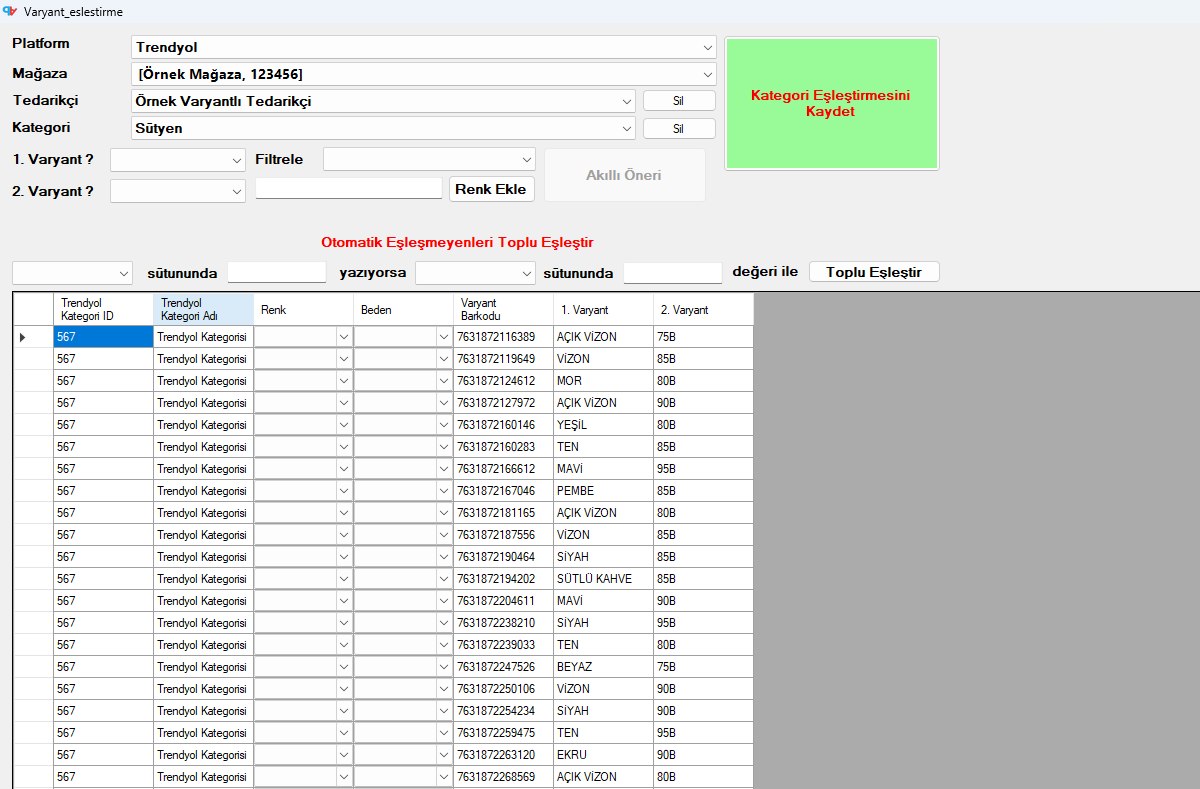
Seçilen kategorinin varyantları. - 1. Varyant ? ve 2. Varyant ? kutularında tedarikçinin 1. ve 2. varyant değerinin pazaryerinde hangi özelliğe karşılık geldiğini seçin (örn. Renk, Beden). Program aynı yazılan değerleri kendiliğinden eşleştirir.
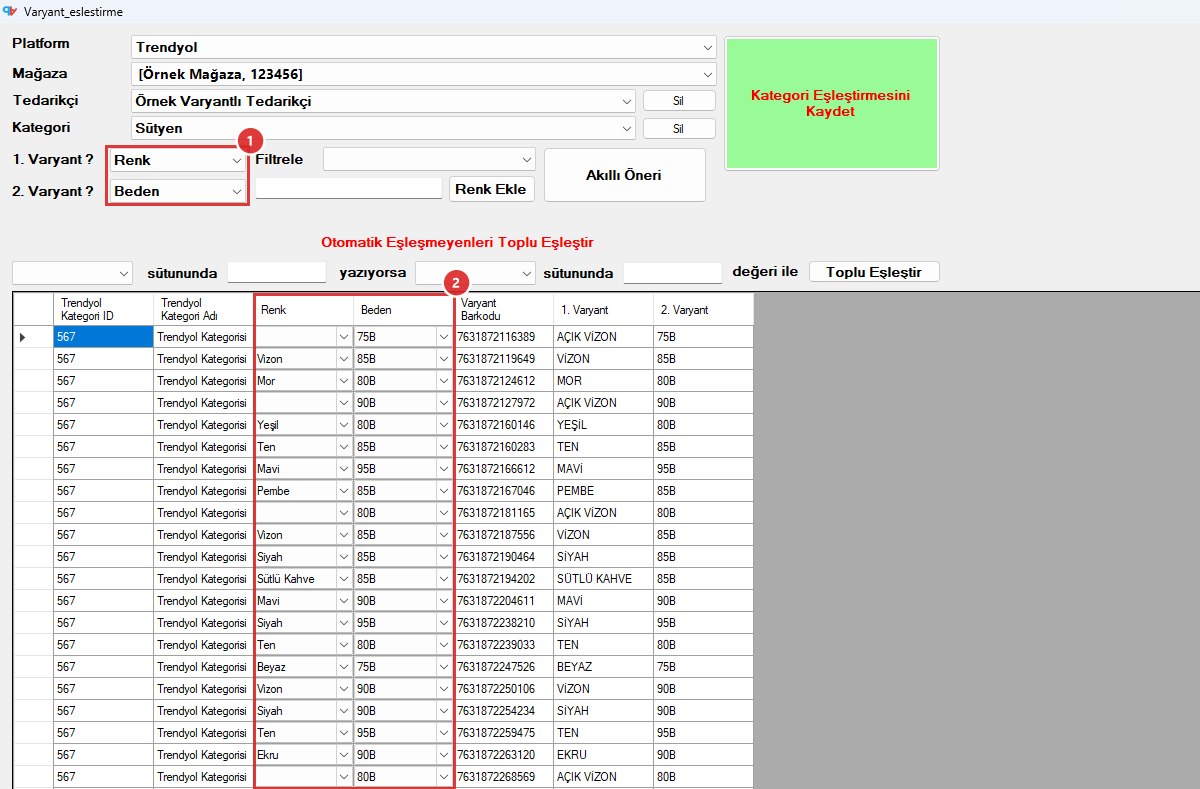
Varyant özellikleri seçilince (1) değerler kendiliğinden eşleşir (2). - Eşleşmeyen satırları tek tek tablodan seçebilir ya da Otomatik Eşleşmeyenleri Toplu Eşleştir satırıyla toplu doldurabilirsiniz: "[sütun] sütununda [değer] yazıyorsa [sütun] sütununda [değer] değeri ile" Toplu Eşleştir.
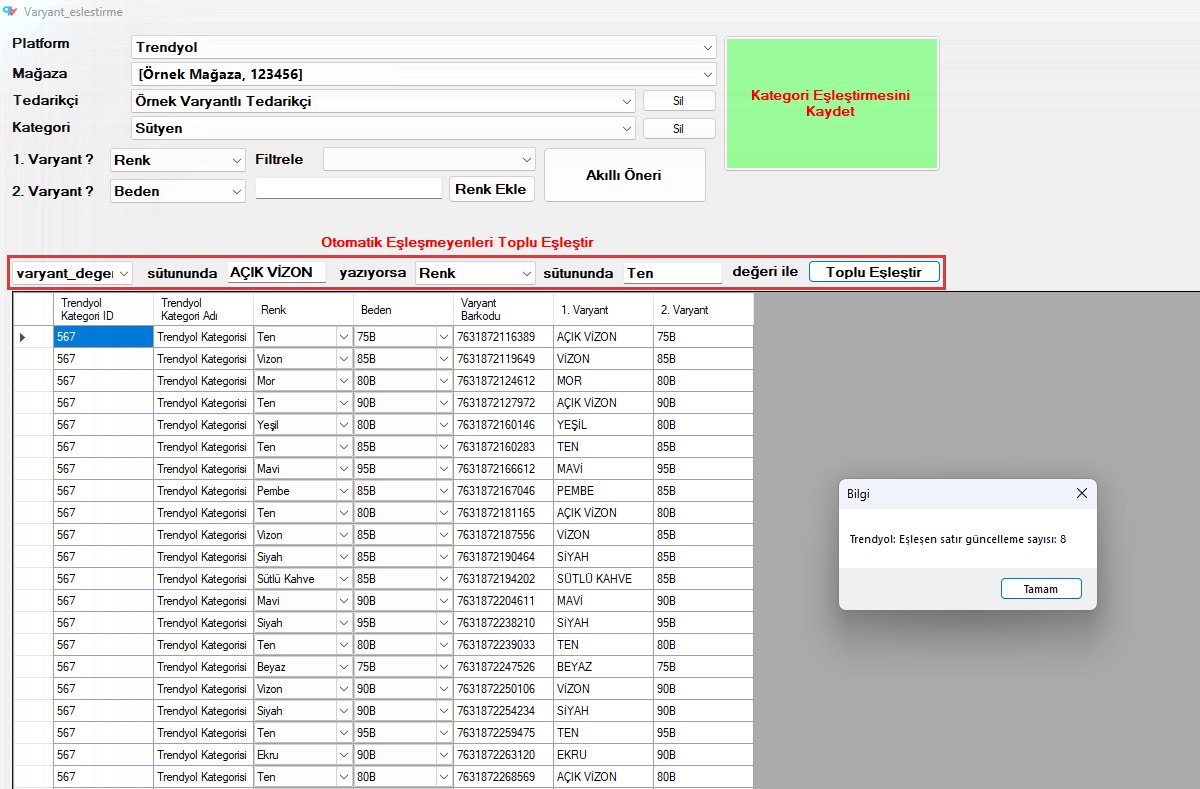
"AÇIK VİZON" yazan satırların rengi "Ten" yapıldı. - Akıllı Öneri, daha önce yaptığınız eşleştirmelerden öğrenerek boş satırlara öneri getirir.
- Yeşil Kategori Eşleştirmesini Kaydet'e basın.
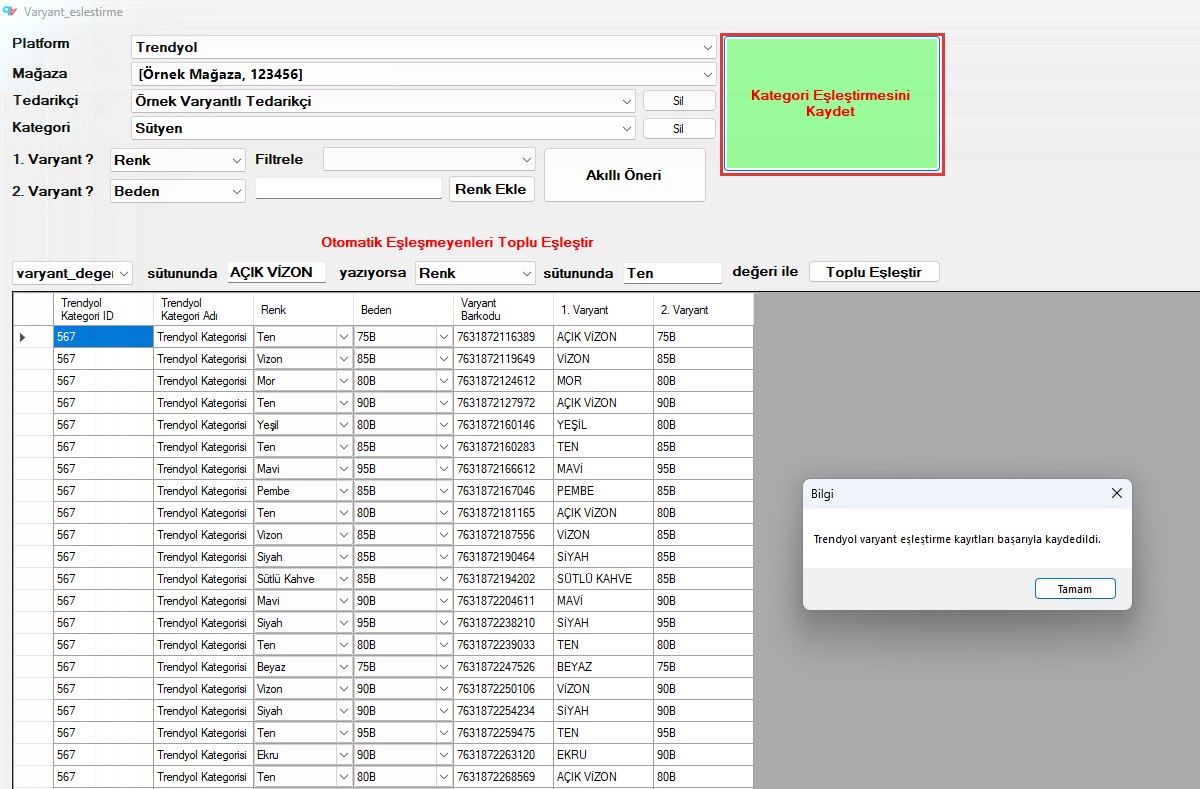
Varyant eşleştirmesi kaydedildi.
Ürün listesi
Ana ekrandaki Ürün Listesi kutusuna tıklayın, Platform, Mağaza ve Tedarikçi seçin. Mağazaya bağlı tedarikçinin ürünleri sayfa sayfa listelenir.
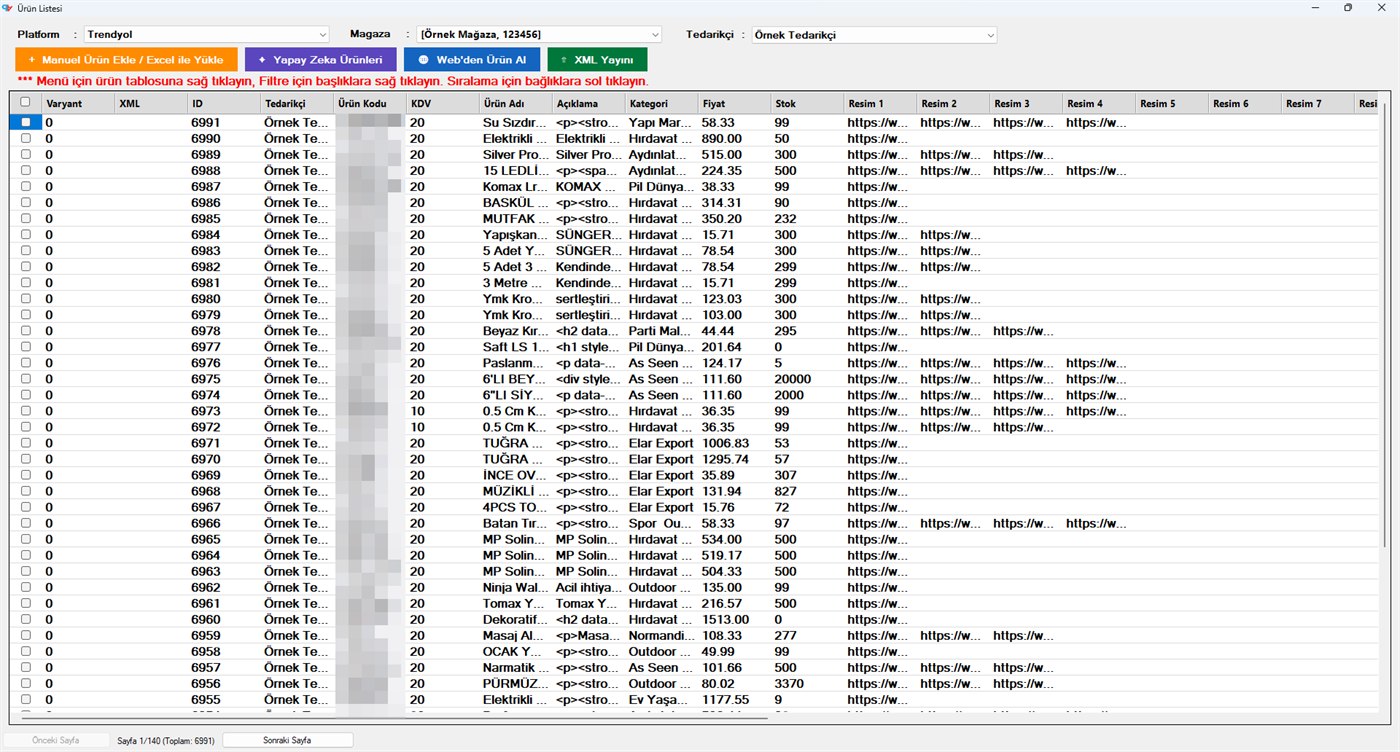
- Sıralama: Başlığa sol tıklayın.
- Filtre: Başlığa sağ tıklayın.
- İşlem menüsü: Ürünün üzerine sağ tıklayın. Önce soldaki kutucuklarla birden fazla ürün seçebilirsiniz.
- Üstteki düğmeler: Manuel Ürün Ekle / Excel ile Yükle, Yapay Zeka Ürünleri, Web'den Ürün Al, XML Yayını.
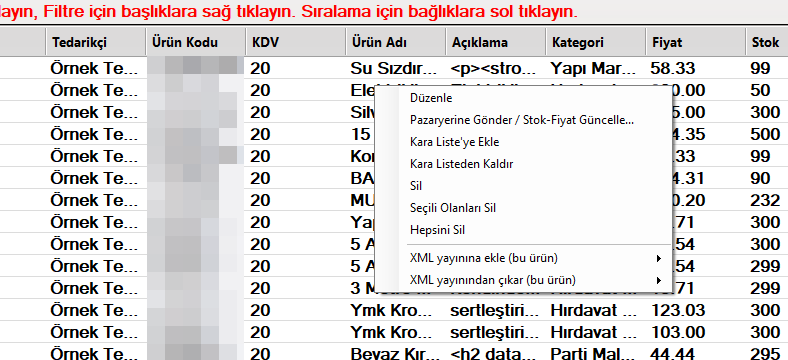
Ürün düzenleme
Sağ tık → Düzenle ile Ürün Düzenleme Paneli açılır. Genel Bilgiler, Ürün Açıklaması, Fiyat ve Stok, Ürün Resimleri ve Varyant Bilgileri sekmeleri vardır.

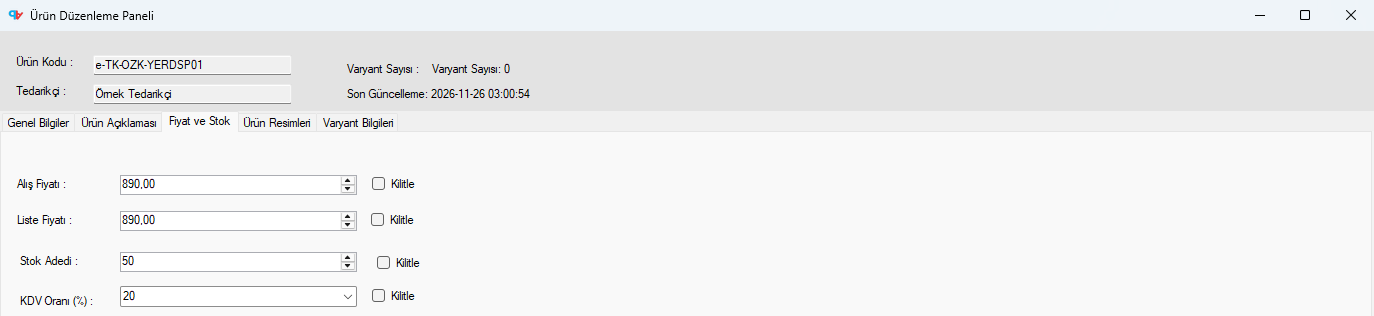
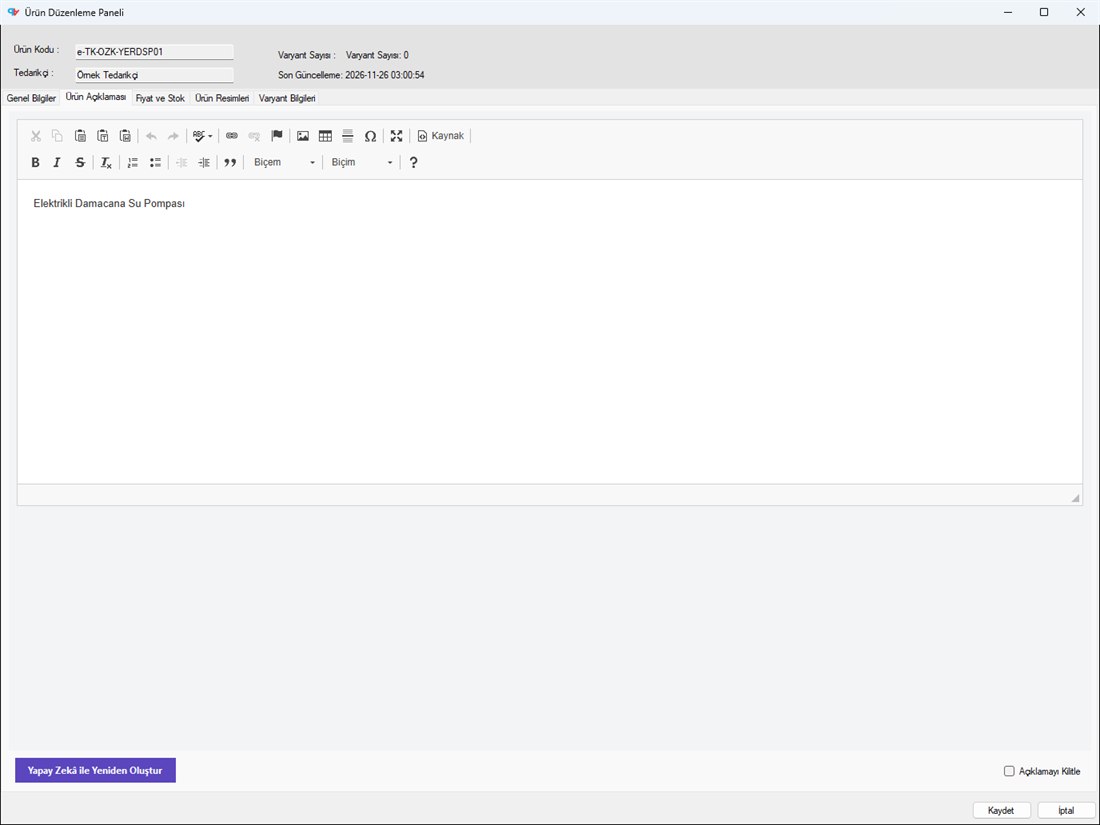
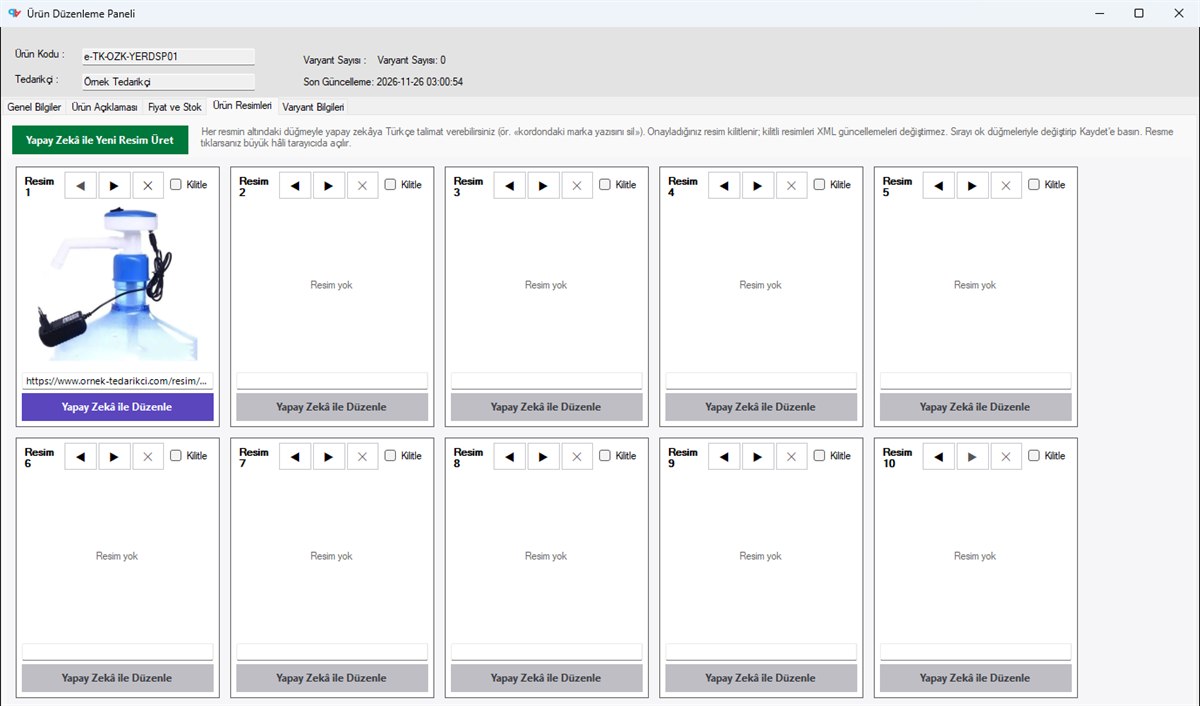
Yapay zekâ ile resim düzenleme ve yeni resim üretme
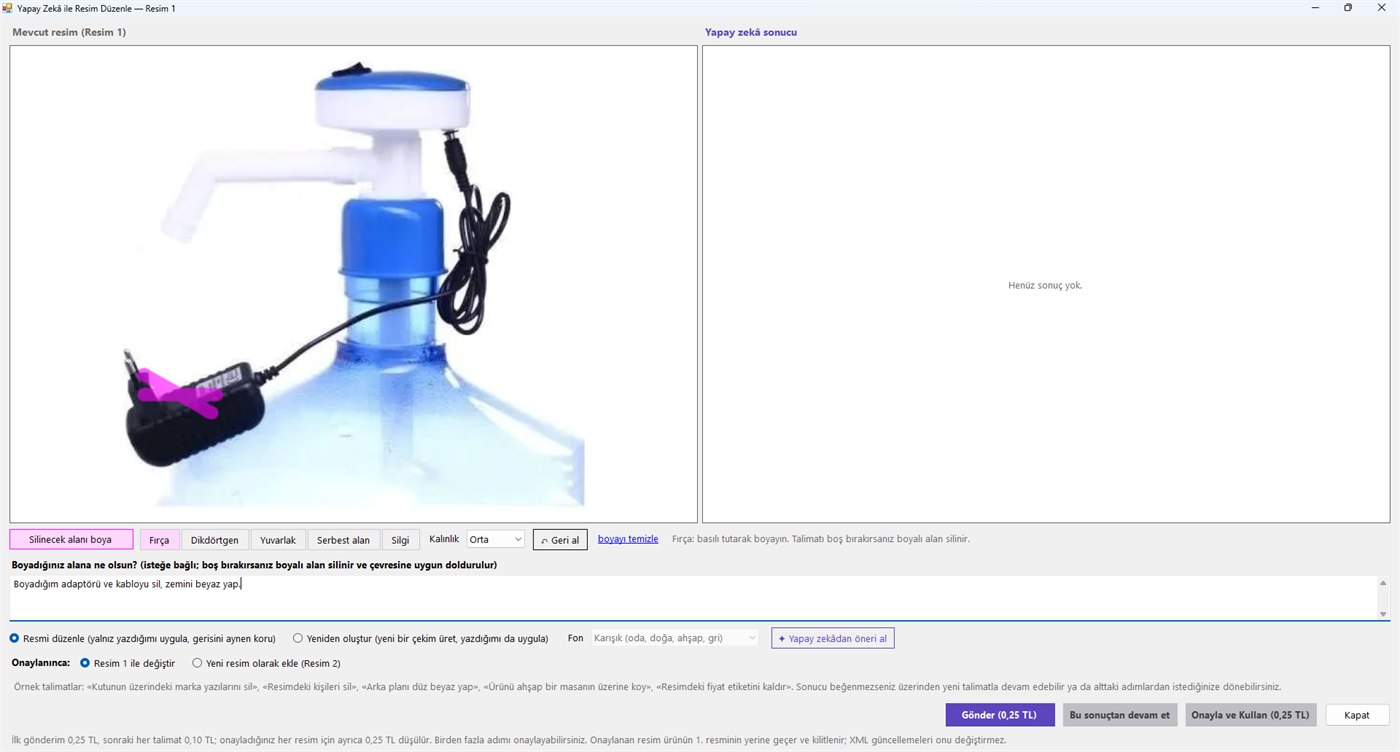
Resmin altındaki Yapay Zekâ ile Düzenle ile resme Türkçe talimat verebilirsiniz (örn. "kordondaki marka yazısını sil", "arka planı beyaz yap"). İsterseniz Silinecek alanı boya araçlarıyla (fırça, dikdörtgen, yuvarlak, serbest alan) değişecek yeri işaretleyin. Gönder ile sonucu sağda görürsünüz; beğenirseniz Onayla ve Kullan'a basın. Onaylanan resim, eskisinin yerine ya da yeni resim olarak eklenir ve kilitlenir. Yapay Zekâ ile Yeni Resim Üret ise üründen yeni bir resim oluşturur.
Yapay zekâ ile ad ve açıklama
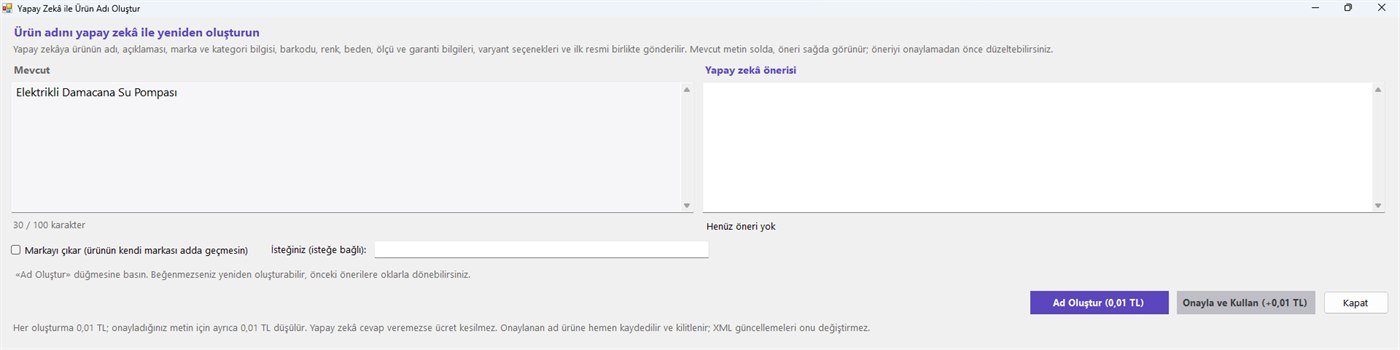
Genel Bilgiler sekmesindeki Yapay Zeka ile Yeniden Oluştur, ürün adını (Açıklama sekmesinde açıklamayı) yapay zekâya yeniden yazdırır. Mevcut metin solda, öneri sağda görünür; istediğiniz kadar yeniden oluşturup oklarla önceki önerilere dönebilirsiniz. Beğendiğinizi Onayla ve Kullan ile kaydedin. Onaylanan metin kilitlenir; XML güncellemeleri onu değiştirmez.
Tek ürün gönderim kartı
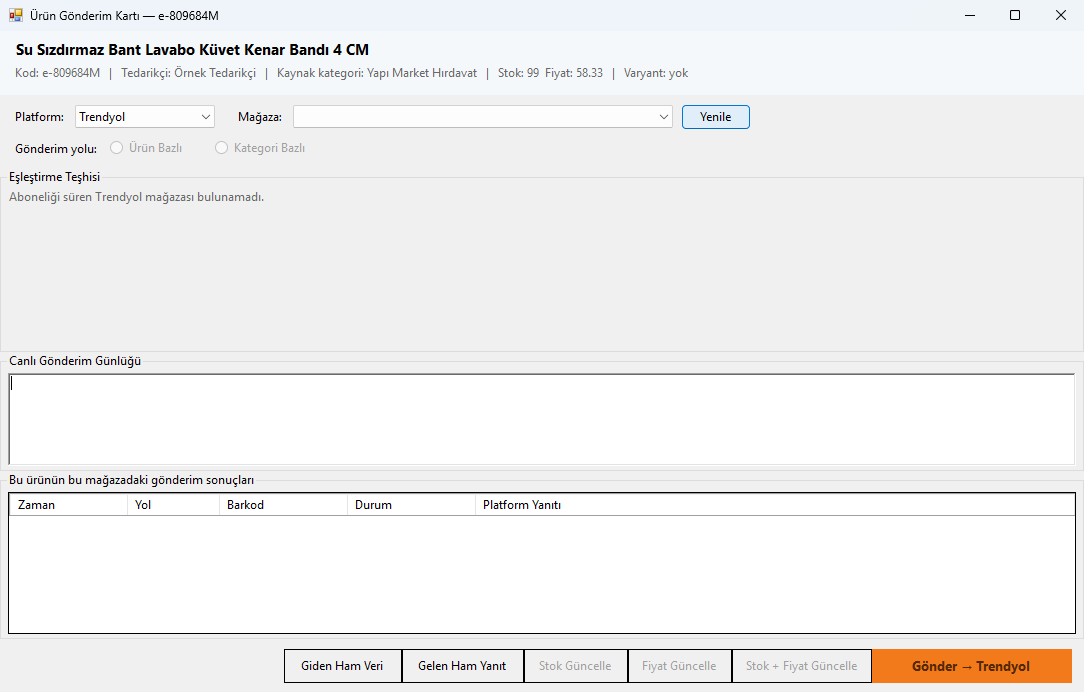
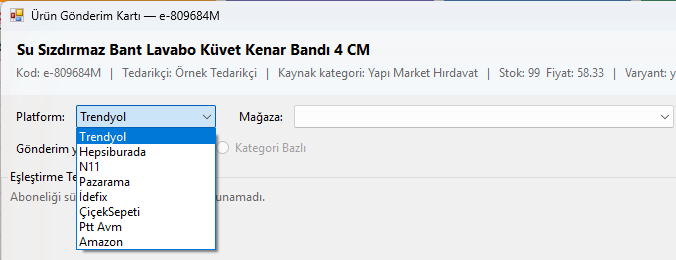
Sağ tık → Pazaryerine Gönder / Stok-Fiyat Güncelle... tek bir ürünü seçtiğiniz pazaryerine göndermenizi ve sonucu canlı izlemenizi sağlar. Platform ve mağazayı seçin; gönderim yolunu (ürün bazlı ya da kategori bazlı) seçip Gönder'e basın. Ürün zaten mağazadaysa Stok Güncelle, Fiyat Güncelle veya Stok + Fiyat Güncelle'yi kullanın. Pazaryerine giden ve gelen ham veriyi alttaki düğmelerle görebilirsiniz.
Kara liste
Satmak istemediğiniz ürünü sağ tık → Kara Liste'ye Ekle ile listeye alın. Kara listedeki ürün gönderilmez; mağazanızda varsa stoğu 0 yapılır ve fiyatı gönderilmez. Geri almak için Kara Listeden Kaldır'ı kullanın.
XML yayını
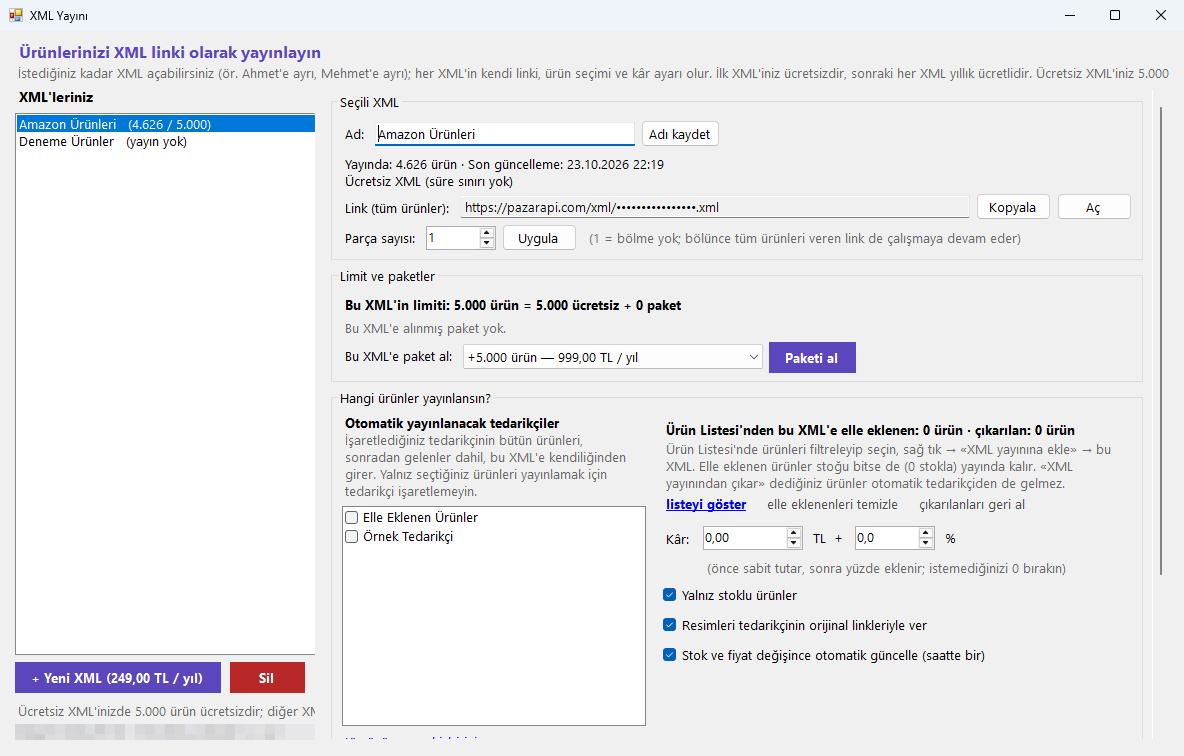
Ürünlerinizi kendi XML linkiniz olarak yayınlayabilirsiniz (örneğin bayilerinize vermek için). Ürün Listesi → XML Yayını'na basın.
- + Yeni XML ile bir XML açın; her XML'in kendi linki, ürün seçimi ve kâr ayarı olur. İlk XML'iniz 5.000 ürüne kadar ücretsizdir; daha fazla ürün için XML'e paket alırsınız, sonraki XML'ler yıllık ücretlidir.
- Otomatik yayınlanacak tedarikçiler'i işaretleyin; o tedarikçinin bütün ürünleri XML'e girer. Yalnız seçtiğiniz ürünleri yayınlamak için Ürün Listesi'nde ürünleri seçip sağ tık → XML yayınına ekle'yi kullanın.
- Kâr: XML'deki fiyatlara sabit tutar ve/veya yüzde ekler.
- Yalnız stoklu ürünler, Resimleri tedarikçinin orijinal linkleriyle ver, Stok ve fiyat değişince otomatik güncelle (saatte bir) seçenekleri.
- Ayarları yaptıktan sonra Yayınla / Güncelle'ye basın; ürünler ancak bundan sonra XML'e girer.
- Link'i Kopyala ile alıp paylaşın. Çok büyük XML'ler için Parça sayısı ile linki bölebilirsiniz.
Yapay zekâ ürünleri (üründen ürün üretme)
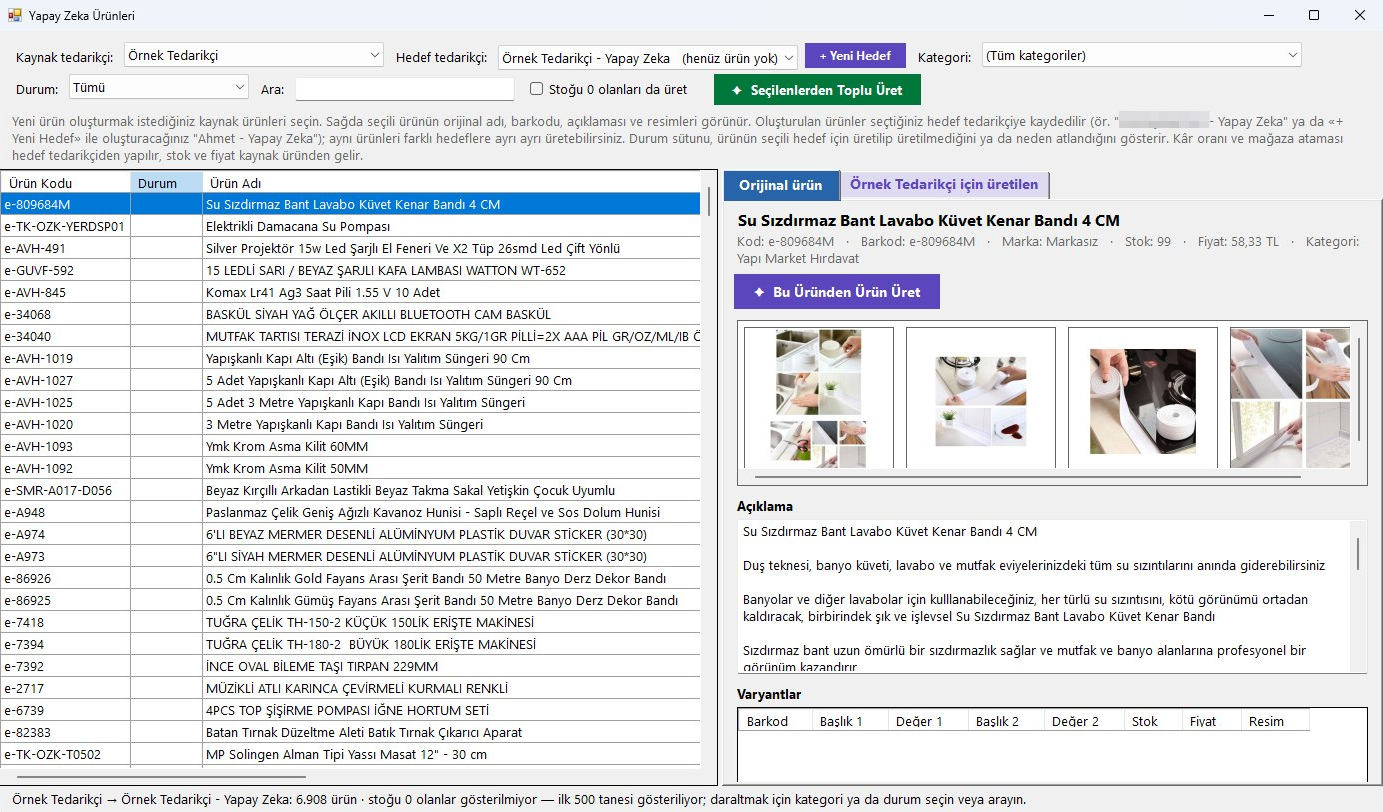
Elinizdeki bir üründen aynı ürünü anlatan ama resimleri, adı ve açıklaması tamamen yeni olan ayrı bir ürün kartı oluşturabilirsiniz. Ürün Listesi → Yapay Zeka Ürünleri'ne basın.
- Kaynak tedarikçi'yi ve üretilenlerin kaydedileceği Hedef tedarikçi'yi seçin (+ Yeni Hedef ile oluşturabilirsiniz).
- Listeden ürünü seçip Bu Üründen Ürün Üret'e basın ya da birden çok ürünü seçip Seçilenlerden Toplu Üret'i kullanın.
- Üretilen resimleri ve metni kontrol edip onaylayın. Kaynak ürünün stoğu ve fiyatı yeni ürüne kendiliğinden yansır.
Ürünleri pazaryerine gönderme
Pazaryeri menüleri
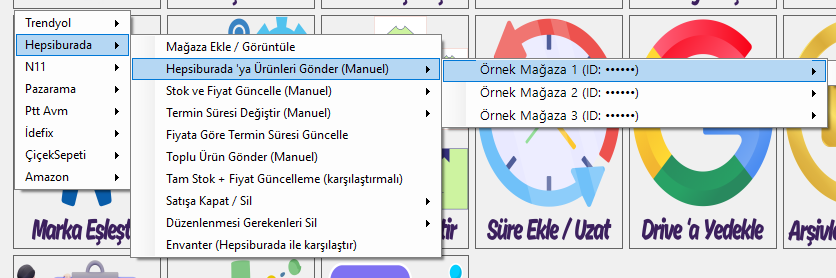
Ana ekrandaki pazaryerleri kutusuna tıklayıp pazaryerinin üzerine gelin. Gönderim ve güncelleme menülerinde sırasıyla işlem → mağaza → tedarikçi seçilir. Bazı menülerde tedarikçinin altında bir seçim daha vardır (örneğin stok ya da fiyat güncellemesi). Son seçeneğe tıkladığınız anda işlem başlar ve ilerleyişi ana ekrandaki işlem kaydına yazılır.
Pazaryerlerine göre menüler:
| Pazaryeri | Başlıca işlemler |
|---|---|
| Trendyol | Mağaza Ekle, Ürünleri Gönder, Stok ve Fiyat Güncelle, Tam Stok + Fiyat Güncelleme (karşılaştırmalı), Toplu Ürün Gönder, Ürün Güncelle, Arşivle / Sil, Yapay Zeka ile Ürün Bazlı Eşleştirme, Envanter |
| Hepsiburada | Mağaza Ekle, Ürünleri Gönder, Stok ve Fiyat Güncelle, Termin Süresi Değiştir, Fiyata Göre Termin Süresi Güncelle, Toplu Ürün Gönder, Tam Stok + Fiyat Güncelleme (karşılaştırmalı), Satışa Kapat / Sil, Düzenlenmesi Gerekenleri Sil, Envanter |
| N11 | Mağaza Ekle, Ürünleri Gönder, Stok ve Fiyat Güncelle, Tam Stok Fiyat Güncelleme, N11 Ürün Listesi, Yapay Zeka ile Ürün Bazlı Eşleştirme |
| Pazarama | Mağaza Ekle, Ürünleri Gönder, Stok ve Fiyat Güncelle, Tam Stok Fiyat Güncelleme |
| PttAVM | Mağaza Ekle, Ürünleri Gönder, Stok ve Fiyat Güncelle, Tüm Mağazalara Ürün Gönder, Tüm Mağazalara Stok Fiyat Güncelle |
| İdefix | Mağaza Ekle, Ürünleri Gönder, Stok Fiyat Güncelle, Tam Stok Fiyat Güncelleme, Eşleşme Onayı (Yapay Zeka Destekli) |
| ÇiçekSepeti | Mağaza Ekle, Ürünleri Gönder, Stok Fiyat Güncelle, Tam Stok Fiyat Güncelleme |
| Amazon | Mağaza Ekle, Yapay Zeka Destekli Ürün Bazlı Eşleştirme, Ürünleri Gönder, Stok Fiyat Güncelle, Tam Stok Fiyat Güncelleme, Ürünleri Sil |
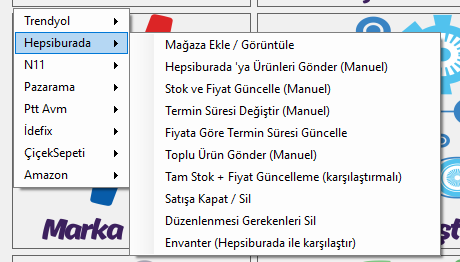
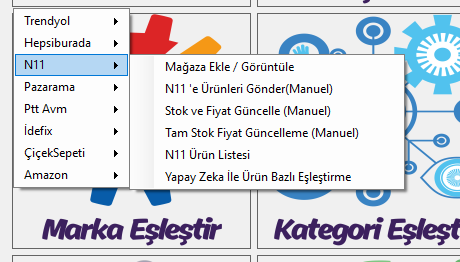
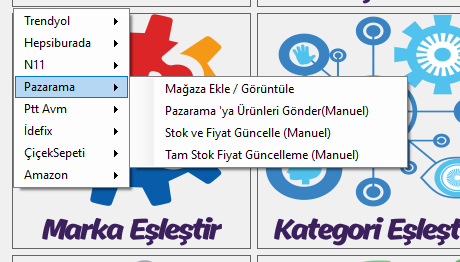
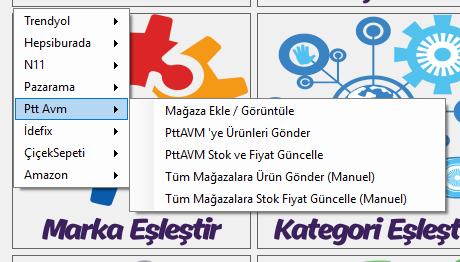
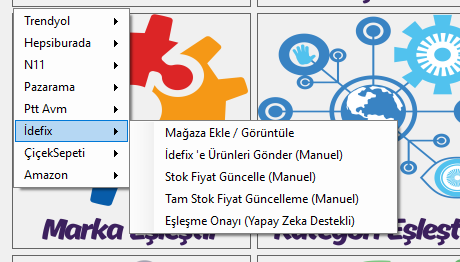
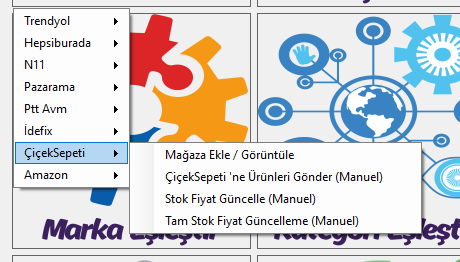
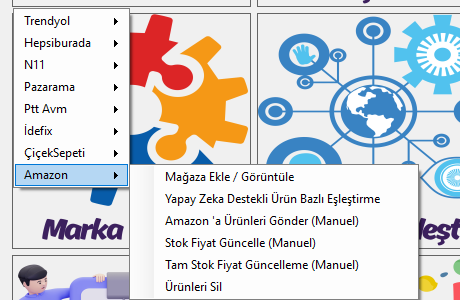
Ürünleri Gönder (Manuel), bağlı tedarikçinin henüz mağazada olmayan ürünlerini kategori eşleştirmenize göre gönderir. Toplu Ürün Gönder, aboneliği devam eden bütün mağazalarınıza bağlı tedarikçilerinin ürünlerini sırayla gönderir. Gönderimin sonucu (onaylanan, reddedilen ve red sebebi) işlem kaydına yazılır.
Yapay zekâ ile ürün bazlı eşleştirme
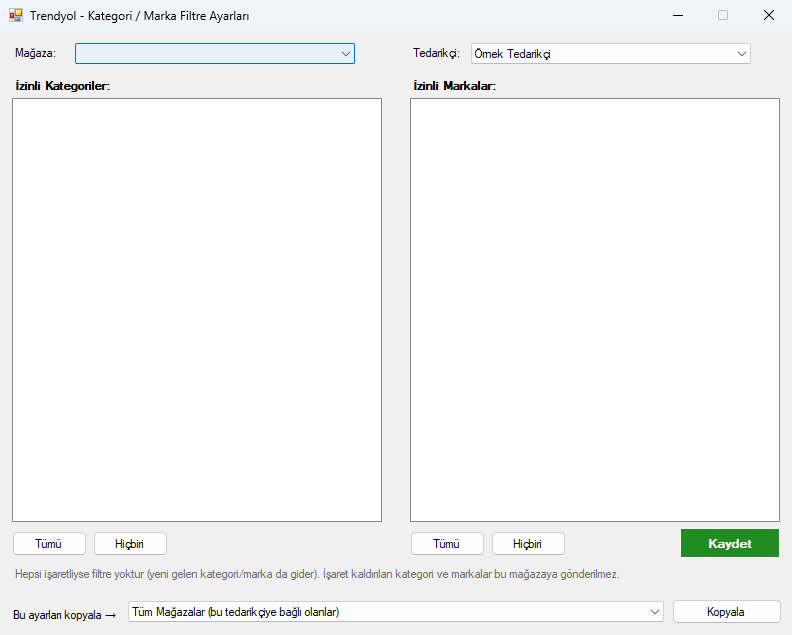
Kategori eşleştirmesi yerine her ürünü ayrı ayrı yapay zekâyla doğru kategoriye ve özelliklere yerleştirip gönderir. Trendyol, N11 ve Amazon menülerinde bulunur. Tedarikçileri işaretleyin (birden fazla seçilebilir), isterseniz Filtre Ayarları ile yalnız izin verdiğiniz kategori ve markaları seçin, ardından Başlat'a basın. Ürün başına ücret ekranda yazar. Eşleştirilenler Listesi ile sonuçları görebilirsiniz. Filtre Ayarları ve Eşleştirilenler Listesi Trendyol ve N11 ekranlarındadır; Amazon ekranında bunların yerine Ayarlar, Kararları Yükle, Resimli İnceleme ve Manuel Eşleştirme düğmeleri bulunur.

Envanter (mağazayla karşılaştırma)
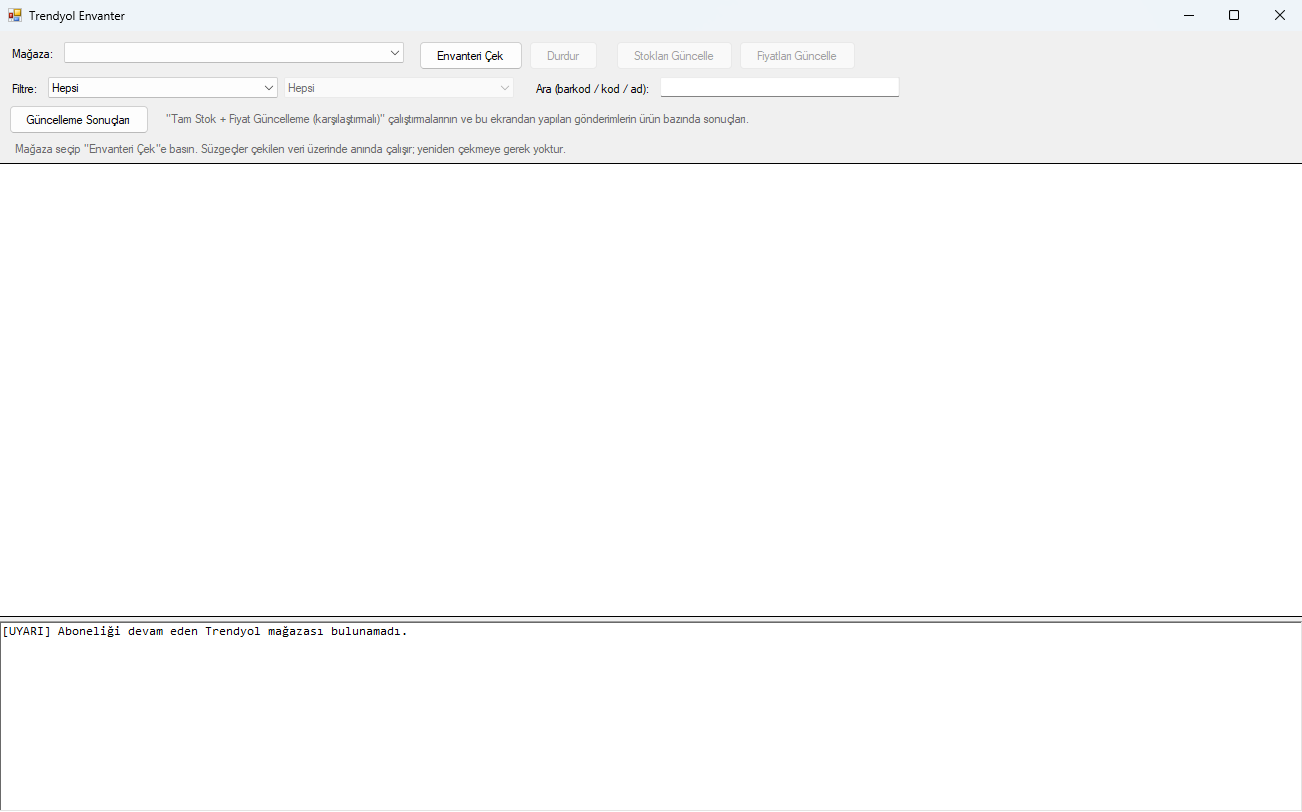
Trendyol ve Hepsiburada menülerindeki Envanter, mağazanızdaki ilanları çekip PazarApi'deki ürünlerle karşılaştırır. Mağazayı seçip Envanteri Çek'e basın. Stok ve fiyatı farklı olanları, mağazada olmayanları filtreleyip yalnız farkları güncelleyebilir ya da eksik ürünleri gönderebilirsiniz. Göndermeden farklara bakmak için bu ekranı kullanın.
Hepsiburada termin süresi
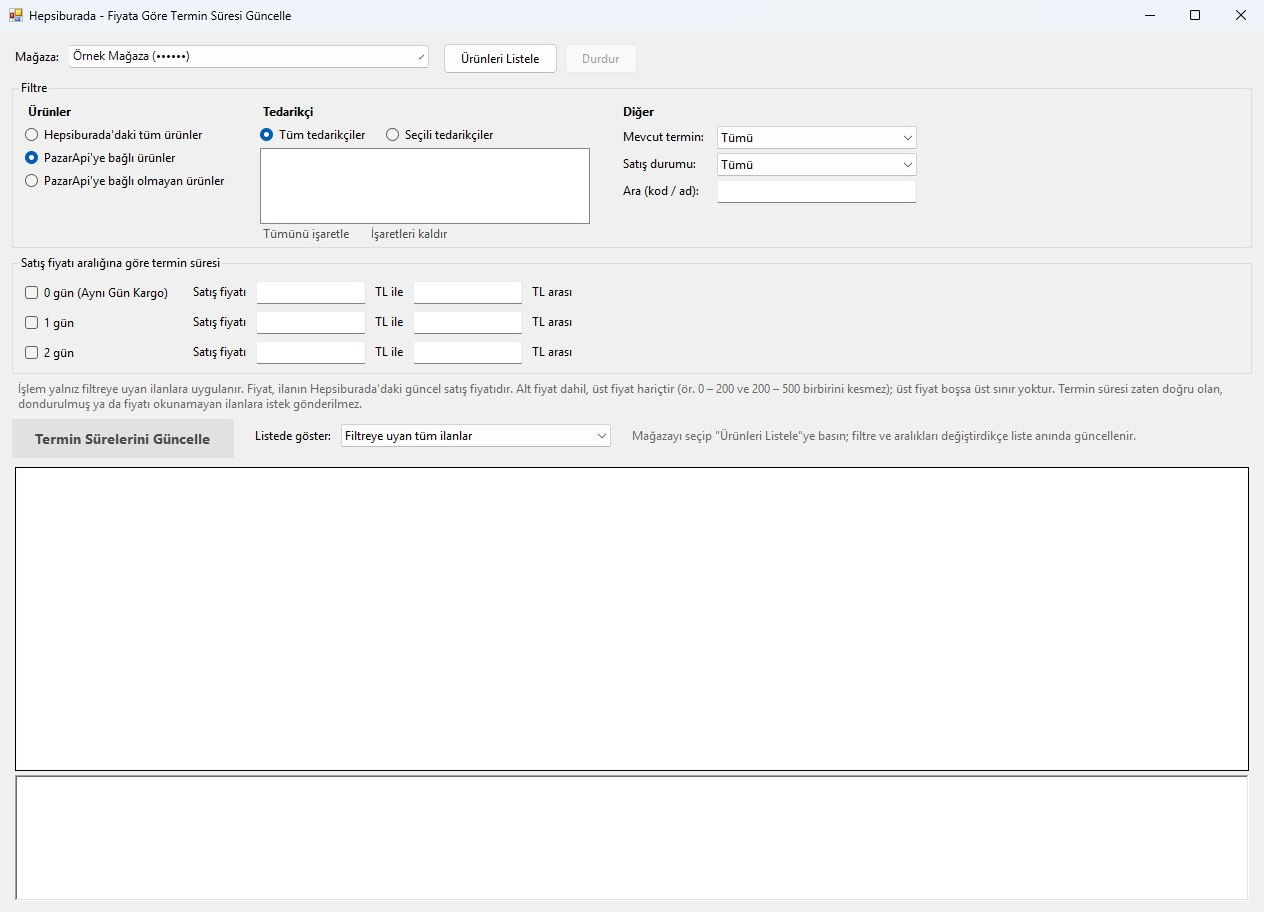
Fiyata Göre Termin Süresi Güncelle, satış fiyatı aralığına göre ilanlarınızın termin (kargoya veriliş) süresini 0, 1 veya 2 gün yapar. Mağazayı seçip Ürünleri Listele'ye basın, filtreleri ve fiyat aralıklarını girip Termin Sürelerini Güncelle'ye basın.
Stok ve fiyat güncelleme
Otomatik güncelleme
PazarApi açık olduğu sürece program açılışında ve ardından yaklaşık 20 dakikada bir, bütün mağazalarınızdaki ürünlerin stok ve fiyatını tedarikçinin güncel verisine göre kendiliğinden günceller. Ayrıca bir şey yapmanız gerekmez; yalnız programı açık tutun. Yapılanlar ana ekrandaki işlem kaydına yazılır.
Güncellemede şu kurallar uygulanır:
- Stok kritik stoğa eşit ya da altındaysa 0 gönderilir.
- Kara listedeki ürünlerin stoğu 0 gönderilir, fiyatı gönderilmez.
- Kâr oranı tanımlı olmayan ya da fiyatı 0 gelen ürünlerin stoğu 0 gönderilir, fiyatı gönderilmez.
- Yalnız PazarApi ile gönderdiğiniz ürünlere dokunulur.
Elle güncelleme
Beklemeden güncellemek için pazaryeri menüsünde Stok ve Fiyat Güncelle (Manuel) → mağaza → tedarikçi'yi seçin. Hepsiburada, Pazarama, İdefix, ÇiçekSepeti ve Amazon'da tedarikçinin altında stok ya da fiyat güncellemesini ayrıca seçersiniz. İdefix, ÇiçekSepeti ve Amazon'da menünün adı Stok Fiyat Güncelle (Manuel), PttAVM'de PttAVM Stok ve Fiyat Güncelle'dir. N11 ve Pazarama'da bu işlem önce mağazanın pazaryerindeki ilanlarını okur ve yalnız stoğu ya da fiyatı farklı olanları gönderir.
Tam stok + fiyat güncelleme (karşılaştırmalı)
Trendyol, Hepsiburada, N11 ve Pazarama'da bütün mağazalarınızdaki ilanları pazaryerinden çekip PazarApi'deki değerlerle karşılaştırır ve yalnız farklı olanları gönderir. Pazaryerinde ilanı olmayan ürünler gönderilmez, başka yerden açılmış ilanlara dokunulmaz. Mağazalar sırayla işlenir. Uzun sürebilir; ilerleyiş işlem kaydında görünür. İdefix, ÇiçekSepeti ve Amazon'daki Tam Stok Fiyat Güncelleme ise bağlı tedarikçilerin bütün ürünlerinin stok ve fiyatını karşılaştırmadan gönderir.
Arşivle / Sil / Satışa kapat
Ana ekrandaki Arşivle-Sil-Kapat kutusu, bir mağazadaki bütün ürünler için toplu işlem yapar. Platformu ve mağazayı seçin.
- Trendyol: Tüm Ürünleri Arşivle, Onay Bekleyenleri Sil, Arşivdekileri Sil.
- Hepsiburada: Satıştakileri Kapat, Satışa Kapalıları Sil.


Sipariş listesi
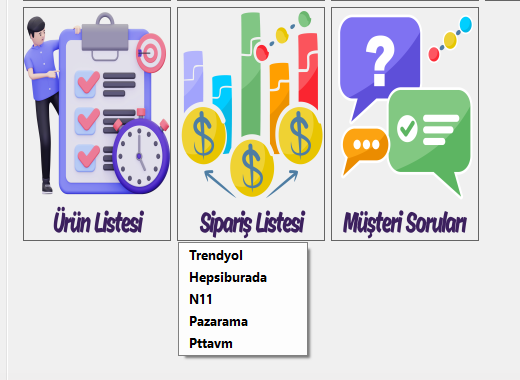
Ana ekrandaki Sipariş Listesi kutusuna tıklayıp pazaryerini seçin (Trendyol, Hepsiburada, N11, Pazarama, PttAVM).
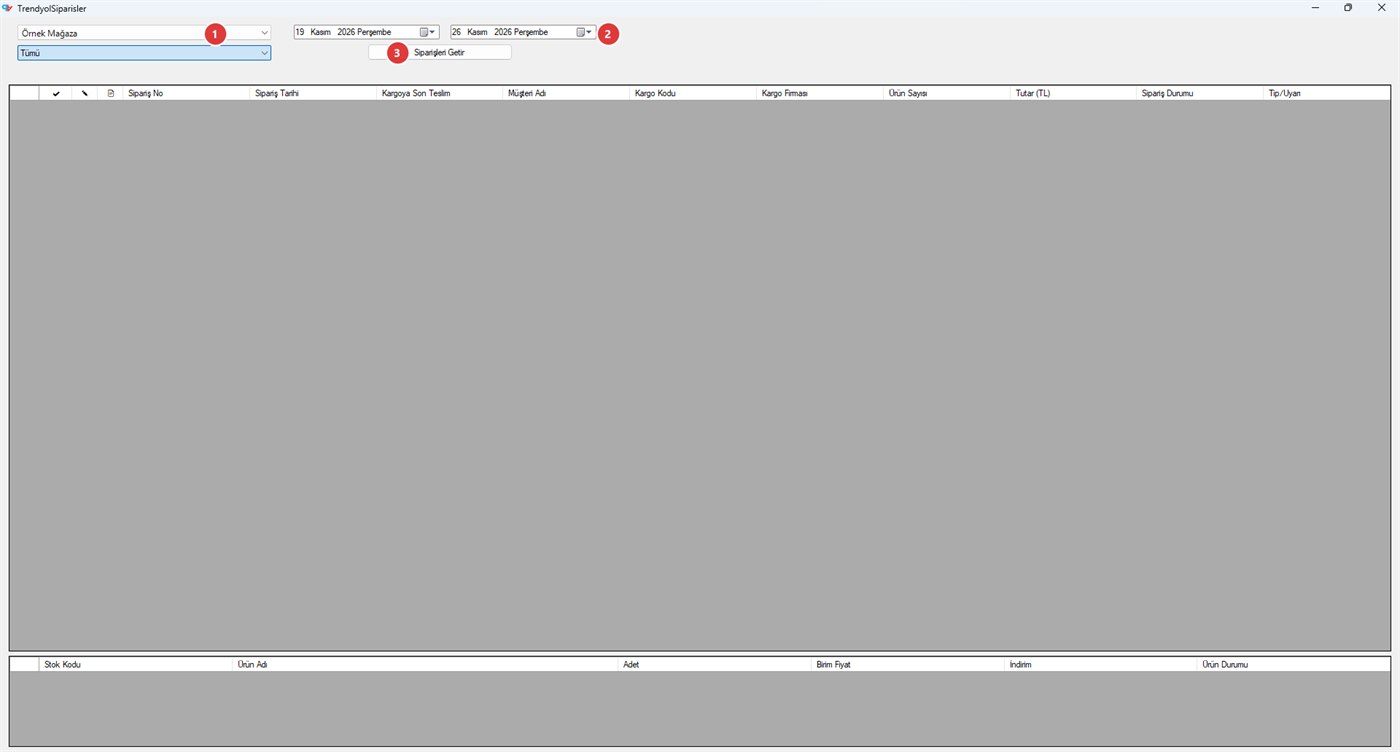
- Mağazayı, sipariş durumunu ve tarih aralığını seçin. Durumlar pazaryerine göre değişir; Trendyol'da: Tümü, Yeni Sipariş, Hazırlanıyor, Faturalandı, Kargoya Verildi, İptal Edildi, Teslim Edildi, İade Edildi.
- Siparişleri Getir'e basın.
- Bir siparişe tıklayınca alttaki tabloda o siparişin ürünleri (stok kodu, ürün adı, adet, birim fiyat, indirim, durum) görünür.

Müşteri soruları
Trendyol, Hepsiburada, N11, Pazarama, İdefix ve ÇiçekSepeti'nden gelen müşteri sorularını tek ekranda görür, cevaplarsınız. Yapay zekâ ürün bilgilerine bakarak cevap önerir; isterseniz cevaplar telefonunuza gelir ve tek dokunuşla onaylanır. Ana ekrandaki Müşteri Soruları kutusuna tıklayın.
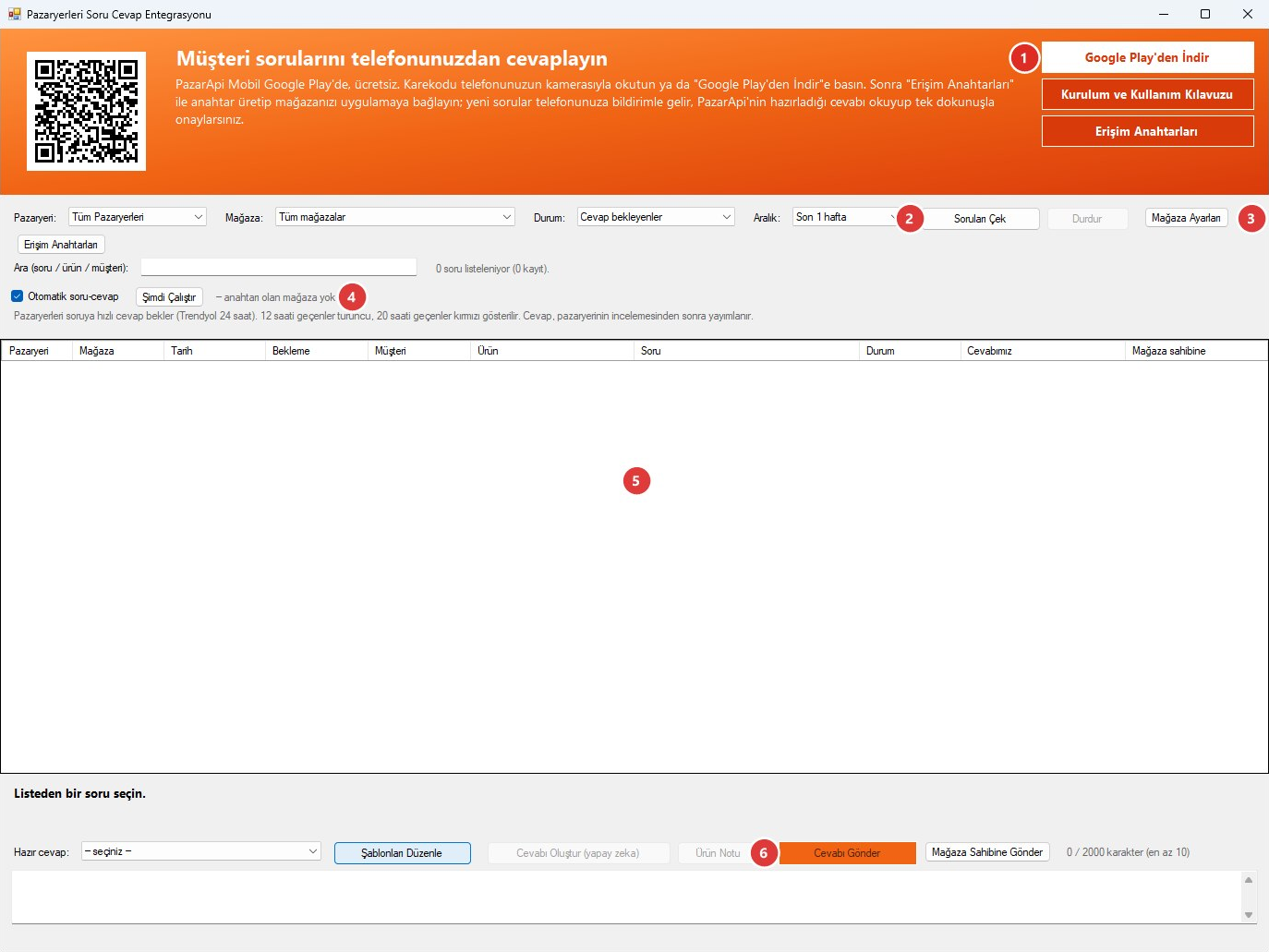
- Pazaryeri, mağaza, durum ve tarih aralığını seçip Soruları Çek'e basın.
- Listeden bir soru seçin. Alttaki kutuya cevabı yazın ya da Hazır cevap seçin; Cevabı Oluştur (yapay zekâ) ile öneri alın.
- Cevabı Gönder'e basın. Cevaplar pazaryerinin incelemesinden sonra yayımlanır.

Otomatik soru-cevap
Otomatik soru-cevap işaretliyse yeni sorular düzenli aralıklarla çekilir ve yapay zekâ cevabı hazırlar. Şimdi Çalıştır ile hemen başlatabilirsiniz. Hangi mağazada nasıl davranılacağını Mağaza Ayarları'ndan belirlersiniz.
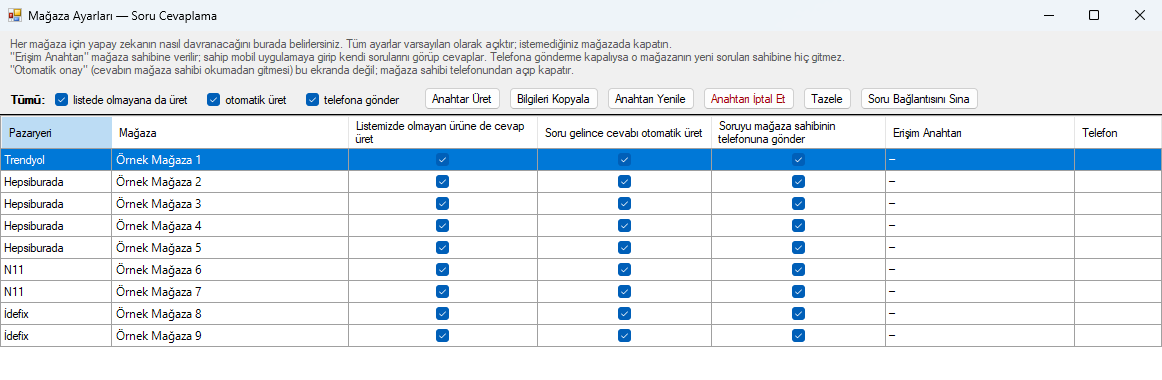
Telefondan cevaplama (erişim anahtarları)
- Ekranın üstündeki karekodu telefonunuzun kamerasıyla okutun ya da Google Play'den İndir'e basarak PazarApi Mobil uygulamasını kurun (ücretsiz).
- Erişim Anahtarları'na basın, mağazayı seçip sahibinin adını yazın ve Anahtar Üret'e basın. Bütün mağazalar aynı kişiyse Üyelik Anahtarı Üret (tüm mağazalar)'ı kullanın.
- Bilgileri Kopyala ile anahtarı alıp telefondaki uygulamaya girin. Yeni sorular telefona bildirim olarak gelir; hazırlanan cevabı okuyup tek dokunuşla onaylarsınız.
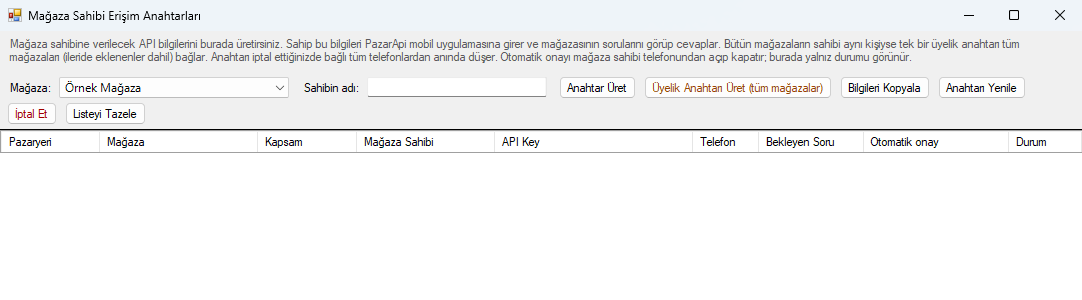
Mobil uygulama hakkında ayrıntılı bilgi için Mobil Uygulama sayfasına bakın.
Hazır cevap şablonları
Şablonları Düzenle ile sık kullandığınız cevapları (stok, kargo süresi, ürün bilgisi...) kaydedin. Cevap kutusunda Hazır cevap listesinden seçerek kullanırsınız.
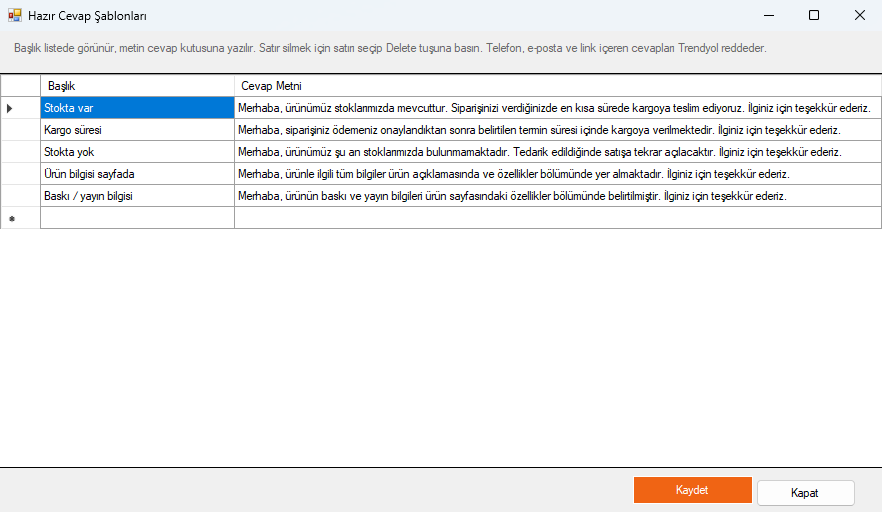
Sor - Cevapla - Yardımlaş
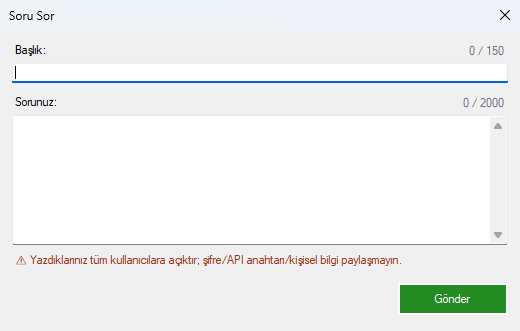
Ana ekranın sağ altındaki yeşil Sor - Cevapla - Yardımlaş düğmesi PazarApi kullanıcılarının birbirine soru sorup cevapladığı alanı açar. Sorularda arayabilir, durumlara göre süzebilir, + Soru Sor ile yeni soru sorabilir ve başkalarının sorularına cevap yazabilirsiniz. PazarApi'nin onayladığı cevaplar yeşil "Onaylı Cevap" olarak gösterilir.
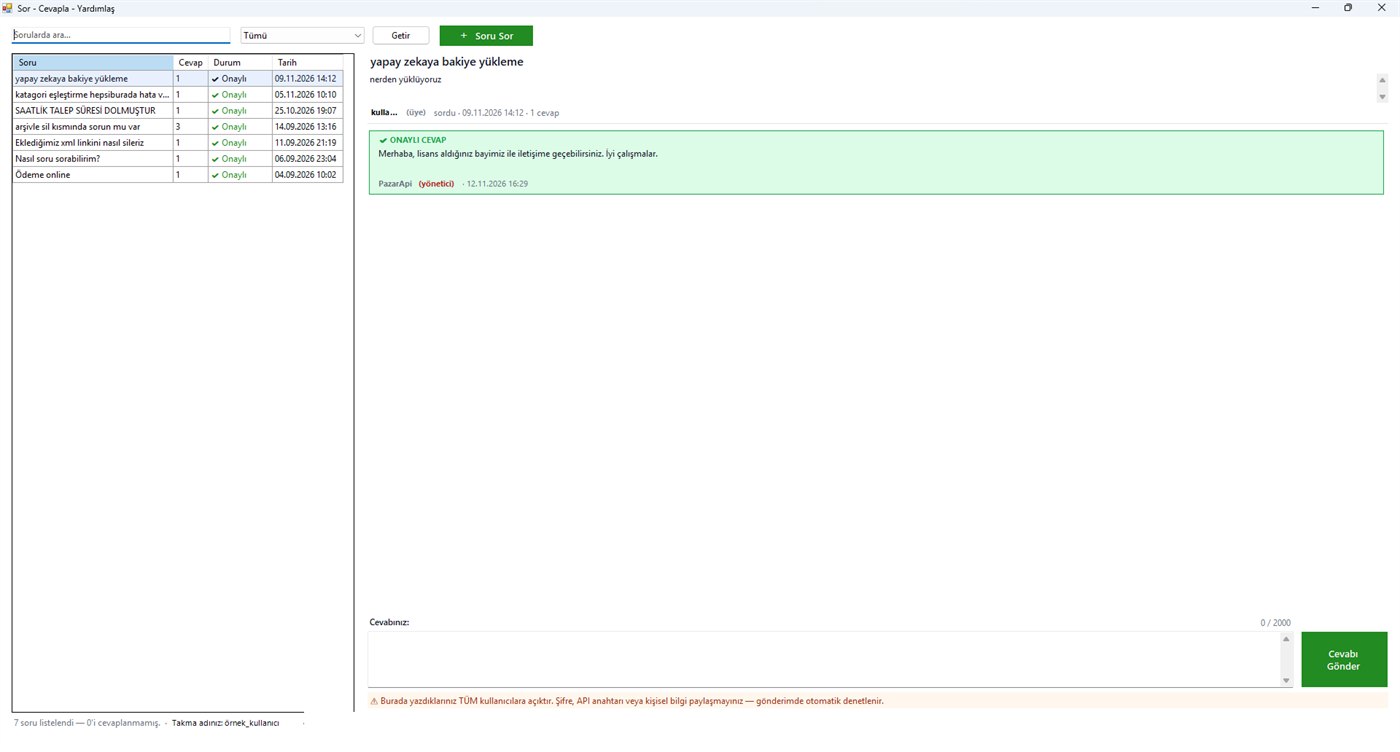
Süre ekle / uzat
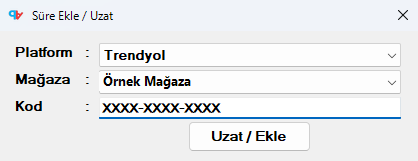
Mağazanızın abonelik süresini satın aldığınız kodla uzatırsınız. Ana ekrandaki Süre Ekle / Uzat kutusuna tıklayın, platformu ve mağazayı seçin, size verilen kodu yazıp Uzat / Ekle'ye basın. Kalan günler mağaza ekranında ve ana ekrandaki kayan yazıda görünür. Paketler için Fiyatlandırma sayfasına bakın.
Drive'a yedekleme
Ayarlarınızı ve verilerinizi Google Drive hesabınıza yedekleyebilirsiniz. Ana ekrandaki Drive'a Yedekle kutusuna tıklayın.
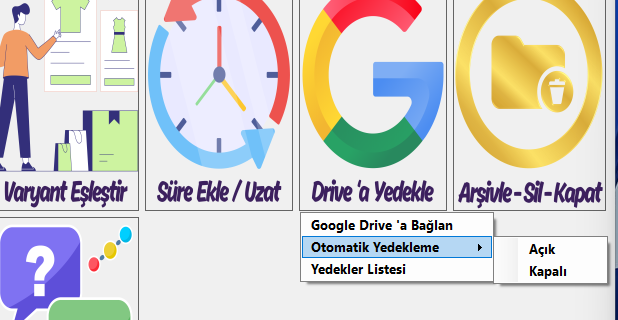
- Google Drive'a Bağlan'a basın; tarayıcıda açılan Google sayfasında hesabınızı seçip izin verin.
- Otomatik Yedekleme → Açık'ı seçin. Ana ekrandaki "Yedekleme KAPALI" uyarısı kaybolur.
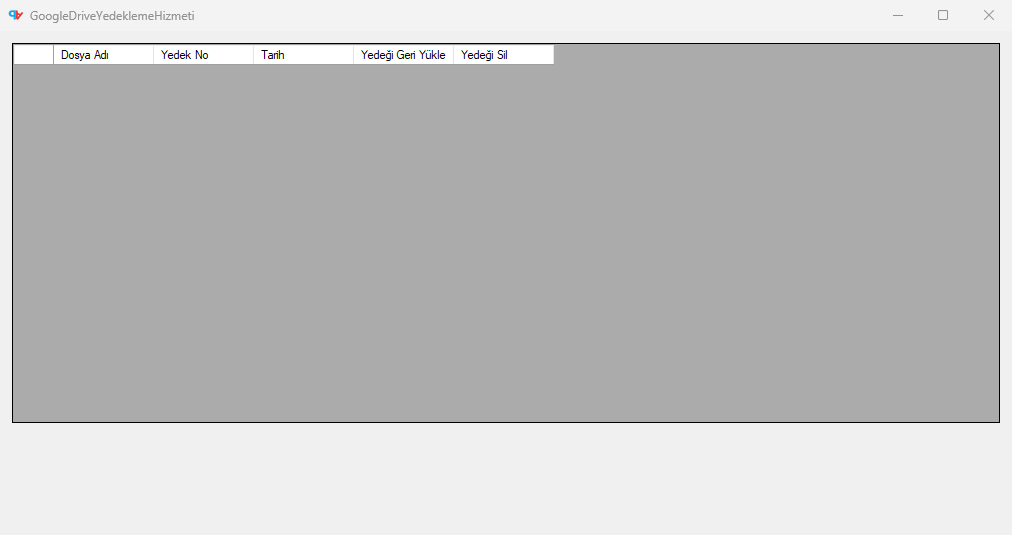
- Yedekler Listesi'nden yedekleri görebilir, Yedeği Geri Yükle ile geri dönebilir, Yedeği Sil ile silebilirsiniz.
Sık sorulan sorular
Soruya tıklayınca cevap açılır; cevaptaki bağlantı sizi ilgili adıma götürür.
Kurulum ve giriş
PazarApi'yi nereden indiririm?
Bu sitenin sol menüsündeki Güncel Sürüm düğmesinden. Ayrıntı: İndirme.
Kurulumda "Windows bilgisayarınızı korudu" uyarısı çıkıyor, ne yapmalıyım?
Uyarıdaki Ek bilgi'ye, ardından Yine de çalıştır'a basın. Kurulumun tamamı için: Kurulum adımları.
Program hangi Windows sürümlerinde çalışır?
Windows 10 ve 11 (64 bit). Bkz. Sistem gereksinimleri.
Şifremi unuttum, ne yapmalıyım?
Giriş ekranında Parolamı Unuttum'a basın. Bkz. Şifremi unuttum.
Başka bilgisayardan giriş yapınca diğer bilgisayardaki oturum kapanıyor, neden?
Bir üyelikle aynı anda tek oturum açılabilir. Bkz. Giriş yapma.
Program güncellemesini nasıl yaparım?
Elle bir şey yapmanız gerekmez; açılışta yeni sürüm varsa kendiliğinden indirilir. Bkz. Güncellemeler.
Mağaza ve XML
Mağazamı nasıl eklerim, API bilgilerini nereden bulurum?
Pazaryeri menüsünden Mağaza Ekle / Görüntüle'yi açın. API bilgileri pazaryerinin satıcı panelindeki entegrasyon/API bölümündedir. Bkz. Mağaza ekleme.
Mağazam kırmızı (Api Pasif) görünüyor, ne yapmalıyım?
API bilgileriniz değişmiş ya da kapatılmış olabilir. Satırdaki API Güncelle ile yeni bilgileri girin. Bkz. API Güncelle.
Mağazamı başka birine devredebilir miyim?
Evet, ayarlarıyla birlikte. Bkz. Mağaza devri.
XML Ekle sekmesi şifre istiyor, şifreyi nereden alırım?
Satıcınızdan (bayinizden) isteyin. Bkz. XML ekranının açılması.
Tedarikçimin XML'ini nasıl eklerim?
Bkz. XML ekleme ve ardından XML ayarları.
XML'i ekledim ama ürünler gelmedi.
Ürünler zamanlayıcıya eklediğiniz saatte alınır. Zamanlayıcıya saat eklediğinizden, XML'in Aktif olduğundan ve XML ayarlarının kaydedildiğinden emin olun. Saat gelince işlem kaydını kontrol edin.
Tedarikçim XML'i IP izniyle veriyor.
Xml Ekle sekmesindeki IP adresini kopyalayıp tedarikçinize verin. Bkz. XML ekleme.
Tedarikçi fiyatları dolar/euro geliyor.
XML ayarlarında "dövizli fiyat geliyor mu?" için Evet seçip Döviz Çevirme'yi doldurun. Bkz. Döviz çevirme.
Tedarikçinin KDV oranı 0.1, 0.2 gibi geliyor.
Düzeltmeler sekmesinde 0.1 → 10, 0.2 → 20 düzeltmesi ekleyin. Bkz. KDV düzeltme.
Varyantlı (renk/beden) XML'i nasıl tanıtırım?
Ek Alanlar 3'teki varyant alanlarını doldurun. Bkz. Varyant alanları.
XML'im yok, ürünleri elle ya da Excel'le ekleyebilir miyim?
Evet. Bkz. Elle ürün ekleme ve Excel ya da Web'den ürün alma.
Fiyat, stok ve eşleştirmeler
Satış fiyatı nasıl hesaplanıyor?
(Alış × (1 + net kâr) + ek giderler) ÷ (1 − komisyon). Bkz. Fiyat nasıl hesaplanır?
Ürünlerim pazaryerinde 0 stokla görünüyor.
Şunları kontrol edin: ürünün stoğu kritik stoğa eşit ya da altında mı, ürün kara listede mi, ürüne uyan bir kâr oranı var mı, tedarikçi fiyatı 0 mı? Kâr oranı olmayan ya da fiyatı 0 gelen ürünlerin stoğu otomatik güncellemede 0 yapılır.
Kritik stok ne işe yarar?
Tükenmek üzere olan ürünlerin satışını durdurur. Bkz. Kritik stok.
Ürün adlarındaki bir kelimeyi silmek ya da başına marka eklemek istiyorum.
Tedarikçi Seç ekranındaki ürün adı kurallarını kullanın. Markayı eklemek için eklenecek metne {marka} yazın. Bkz. Ürün adı kuralları ve Değişkenler.
Ekleme ya da silme yalnız belirli kategori, marka veya fiyattaki ürünlere uygulansın istiyorum.
Kuralın Koşul hücresine tıklayıp kategori, marka, adında geçen/geçmeyen kelime ya da alış fiyatı aralığı seçin. Ekle sekmesinde ürüne ilk uyan kural uygulanır; dar koşullu kuralları yukarı koyun. Bkz. Koşul.
Stok ve fiyatlar ne sıklıkla güncellenir?
Program açıkken yaklaşık 20 dakikada bir, kendiliğinden. Bkz. Stok ve fiyat güncelleme.
Bütün mağazalarımı tek seferde pazaryeriyle karşılaştırıp düzeltmek istiyorum.
Tam Stok + Fiyat Güncelleme (karşılaştırmalı) yalnız farklı olanları gönderir. Bkz. Tam güncelleme. Göndermeden bakmak için Envanter'i kullanın.
Ürün gönderirken "kategori eşleştirilmemiş" ya da "zorunlu özellik" hatası alıyorum.
Ürünün kategorisini eşleştirip zorunlu özellikleri doldurun ya da yapay zekânın doldurmasını açın. Bkz. Kategori eşleştirme ve Özellikleri yapay zekâ doldursun.
Marka pazaryerinde bulunamıyor hatası alıyorum.
Markayı pazaryerindeki markayla eşleştirin. Bkz. Marka eşleştirme.
Varyant eşleştirme "önce kategori eşleştirmesini tamamlayınız" diyor.
Önce o kategorinin kategori eşleştirmesini yapın, sonra varyant eşleştirmeye dönün. Bkz. Varyant eşleştirme.
Barkodum başka satıcının ürünüyle eşleşiyor.
Barkod Değiştir ile ön/arka kod veya rastgele barkod kullanın. Bkz. Barkod değiştirme.
Tek bir ürünü göndermek ve sonucunu görmek istiyorum.
Ürün Listesi'nde ürüne sağ tıklayıp Pazaryerine Gönder'i seçin. Bkz. Tek ürün gönderim kartı.
XML güncellemesi ürün adında yaptığım değişikliği geri alıyor.
Ürün düzenleme panelinde alanın yanındaki Kilitle'yi işaretleyin. Bkz. Ürün düzenleme.
Gönderim, sipariş ve diğer
Ürünleri pazaryerine nasıl gönderirim?
Pazaryeri menüsünden Ürünleri Gönder → mağaza → tedarikçi. Bkz. Ürünleri pazaryerine gönderme.
Mağazam gönderim menüsünde görünmüyor.
Aboneliğinin bitmediğinden, API'sinin aktif olduğundan ve tedarikçinin bağlı olduğundan emin olun.
Siparişlerimi nerede görürüm?
Ana ekrandaki Sipariş Listesi'nde. Bkz. Sipariş listesi.
Müşteri sorularını telefonumdan cevaplayabilir miyim?
Evet, PazarApi Mobil ile. Bkz. Telefondan cevaplama.
Ürünlerimi kendi XML linkimle bayilerime verebilir miyim?
Evet, XML Yayını ile. Bkz. XML yayını.
Bir ürünü hiç satmak istemiyorum.
Ürünü kara listeye ekleyin. Bkz. Kara liste.
Mağazamdaki bütün ürünleri arşive almak / satışa kapatmak istiyorum.
Arşivle-Sil-Kapat kutusunu kullanın. Bkz. Arşivle / Sil / Satışa kapat.
Abonelik süremi nasıl uzatırım?
Süre Ekle / Uzat'a kodu girin. Bkz. Süre ekle / uzat.
Verilerimi nasıl yedeklerim, yeni bilgisayara nasıl taşırım?
Drive'a bağlanıp otomatik yedeklemeyi açın; yeni bilgisayarda yedeği geri yükleyin. Bkz. Drive'a yedekleme.
Yapay zekâ işlemleri ücretli mi?
Evet, bakiyenizden düşülür. Ücret her düğmenin üzerinde ve işlem başlamadan gösterilir; yapay zekâ cevap veremezse ücret kesilmez. Bkz. Yapay zekâ ürünleri.
Bir sorunu nasıl bildiririm?
Ana ekrandaki işlem kaydının ve hatayı gösteren ekranın görüntüsünü alıp hangi işlemi yaparken oluştuğunu ve hangi pazaryeri/mağaza olduğunu yazarak Satış & Destek sayfasından bize ulaşın. Diğer kullanıcılara da Sor - Cevapla - Yardımlaş'tan sorabilirsiniz.